
[트라도스 사용법] 기초편: 태그 처리, 공백 처리
트라도스 가이드
Author
임윤
Date
2024-05-10 01:15
Views
2785
1.2.3.4 (7) 태그 번역
① 태그의 종류: 아웃라인 태그, 인라인 태그, 인식된 서식 태그

세그먼트 2는 글씨가 노란색 배경이므로 분명히 서식이 있으나, 아웃라인 태그여서 표시되지 않습니다. 아웃라인 태그란 줄 바깥의 태그라는 뜻으로, 편집기에 표시되지 않아 편집할 수 없습니다.
세그먼트 4, 5의 <hyperlink>와 <cf> 등은 태그가 줄 안에 있는 인라인 태그입니다. 태그의 기능과 내부 텍스트 의미를 파악하여 한국어 띄어쓰기를 올바르게 적용하여야 합니다.
세그먼트 5의 <cf>는 인라인 태그이면서 인식된 서식 태그입니다. 인식된 서식 태그란 트라도스가 태그임을 인식하였으며 순수하게 서식 기능만 존재하는 태그로, 하이퍼링크처럼 기능이 있는 태그는 제외합니다.
샘플테스트에서 태그를 무시하시는 분들이 많습니다. 하지만 태그는 상품의 특성을 강조하거나 검색엔진 최적화 등에 중요한 역할을 하므로 절대로 누락하면 안 됩니다.
② 서식 태그 표시 옵션
현재는 아웃라인 태그, 인라인 태그, 인식된 서식 태그를 구분해 설명하고자 기초편 앞부분에서 [모든 서식 및 태그 표시]를 설정한 상태입니다.
인식된 서식 태그를 포함한 모든 태그를 표시하면 태그의 존재를 파악할 수 있고(기울임, 굵기, 밑줄 등의 서식이 적용되었다는 사실 자체를 알아채지 못하는 분이 많습니다), 태그 위에 마우스를 올려 툴팁으로 정체를 추측할 수도 있습니다. 하지만 보라색 태그 때문에 원문을 파악하기가 어려울 수도 있습니다. 이에 대한 최선의 해결책은 태그에 익숙해지는 것입니다.
예제에서는 인식된 서식 태그를 숨기고 번역을 진행하여 [모든 서식 및 태그 표시]를 하지 않으면 발생하는 문제를 직접 체험합니다.
리본 탭(왼쪽 위)-[파일]-[옵션]-[편집기]-[서식 표시 스타일]-[서식은 표시하지만 인식된 서식 태그 숨기기]를 선택하면 인식된 서식 태그가 숨김 처리됩니다.
세그먼트 5의 인식된 서식 태그만 숨겨집니다.
③ 하이퍼링크 태그
세그먼트 4, 7에 여는 태그 <hyperlink>와 닫는 태그 </hyperlink>는 여전히 표시되어 있습니다. 하이퍼링크는 누르면 다른 페이지로 연결되어 글자 모양을 꾸미기만 하는 서식이 아니어서, 인식된 ‘서식’ 태그 숨기기를 선택해도 숨길 수 없습니다.
④ 태그 한 쌍 입력
i) 소스를 타겟으로 복사(Ctrl+Ins) 후 편집
태그와 원문을 유지해야 하는 부분이 많을 때 편리합니다. 여기서는 Ctrl+Backspace, Ctrl+→, Ctrl+←, Ctrl+Del을 이용하여 하이퍼링크 태그와 Windows만을 남기고 나머지 단어를 번역할 수 있습니다.
다른 방법도 연습해야 하므로 세그먼트 4의 타겟을 [타겟 세그먼트 지우기](Alt+Del)로 삭제하거나, 전체 선택(Ctrl+A) 후 삭제(Del)합니다.
ii) QuickPlace(Ctrl+, Ctrl+.)로 태그와 고스트 태그 입력
[QuickPlace]는 각종 태그, 서식 등을 Ctrl+,(쉼표)로 입력하는 기능입니다. hyperlink의 여는 태그를 선택한 뒤 Enter로 입력합니다.
Ctrl+,를 다시 눌러 닫는 태그를 선택하고 Enter로 입력합니다. 여는 태그가 입력되고 닫는 태그가 화면처럼 연보라색 고스트 태그 상태여야 Ctrl+,에 닫는 태그가 표시됩니다.
고스트 태그란 반드시 여는 태그와 닫는 태그가 필요한 태그 쌍의 한쪽만 입력된 경우, 다른 쪽을 임시로 표시하는 태그입니다. 일반 태그는 보라색, 고스트 태그는 연보라색입니다.
방금 입력한 닫는 태그를 지워 고스트 태그로 만든 뒤 Ctrl+.를 누르면 해당 태그가 바로 입력됩니다.
iii) Ctrl+원본 태그 클릭하여 입력
Ctrl을 누른 상태로 소스 세그먼트의 원본 태그를 클릭하면 한 쌍이 모두 입력됩니다.
⑤ 태그 앞뒤 띄어쓰기 주의 메시지
세그먼트 4를 [확정](Ctrl+Enter)하면 파란색 주의 아이콘이 표시됩니다.
아이콘 위에 마우스를 올리면 상세 설명이 표시되는데, [메시지]에서 ‘태그 쌍 앞에 공백이 제거되었다’고 주장합니다. 원문의 Go to와 하이퍼링크 태그 사이에 띄어쓰기가 있는데, 번역에서 그걸 삭제했다고 주의 메시지를 표시한 것입니다.
한국어 띄어쓰기와 어순을 고려하면 거짓 오류(false error)입니다. 거짓 오류가 지나치게 많으면 진짜 오류를 찾아내기 어려울 수 있으므로 태그 검증 설정을 편집합니다.
[프로젝트 설정]-[검증]-[태그 검증 도구]-[공통]에서 [태그 앞뒤 공백] 체크를 해제하면 태그 앞뒤 공백을 체크하지 않습니다. 이런 옵션을 활용하면 작업 시간이 단축됩니다.
⑥ 인식된 서식 태그 숨기기 상태에서 태그 입력
현재 [서식은 표시하지만 인식된 서식 태그 숨기기]를 선택하여 세그먼트 5의 기울임, 노란 배경, 굵기 태그가 숨겨졌습니다. 원문 내용을 파악하기 쉽지만 태그를 입력하기 어렵습니다.
용어를 준수하며 서식 없는 텍스트 형태로 번역한 뒤, 리본 그룹과 QuickPlace 기능으로 Start에 기울임꼴, go to에 노란 배경, Settings > Update & Security > Windows Update에 굵은 글꼴 서식을 적용하고 확정합니다.
i) 리본 그룹의 [서식]으로 서식 태그 입력
서식을 적용할 텍스트 선택 후 [홈]->[서식]의 [굵은 글꼴](Ctrl+B), [기울임꼴](Ctrl+I), [밑줄](Ctrl+U)을 각각 클릭하거나 단축키를 사용합니다. 이외 서식은 다른 방법으로 적용합니다.
ii) QuickPlace(Ctrl+,)로 서식 태그 입력
기울임꼴 처리된 ‘Start’에 해당하는 ‘시작’을 타겟 세그먼트에서 선택합니다. Ctrl+,(쉼표)를 누르면 기울임꼴, 노란 배경, 굵은 글꼴, 하이퍼링크가 순서대로 드롭다운 메뉴에 표시됩니다. 이 순서는 원문의 서식 순서와 같습니다. ‘Start’와 동일하게 ‘시작’에 기울임꼴을 적용해야 하므로, 첫 번째 기울임꼴 서식을 선택합니다. 원문의 해당 텍스트 배경이 연노랑색으로 변합니다.
글자 배경색이 노란색인 ‘go to’에 해당하는 ‘이동’을 드래그한 후 Ctrl+,를 누릅니다. QuickPlace 드롭다운 메뉴에는 굵은 글꼴, 기울임꼴, 밑줄 이외의 서식은 직접 표시되지 않으므로, 원문 go to에 해당하는 부분이 연노랑색으로 변하는지 확인하여야 합니다.
예제의 글자 배경색은 RGB 255, 255, 0인 노랑이지만 QuickPlace 드롭다운 메뉴에서 선택한 샘플 텍스트의 원본은 RGB 240, 230, 140로 표시됩니다. 색상을 육안으로 구별하기 어렵다면 QuickPlace에만 의존하여 태그를 입력할 경우 실수가 발생할 수 있습니다.
같은 방법으로 굵기 표시까지 완료합니다.
[서식은 표시하지만 인식된 서식 태그 숨기기] 상태에서는 인식된 서식 태그가 표시되지 않아 서식을 눈으로 확인하며 작업하여야 합니다. 생각보다 많은 사람이 기울임꼴, 굵은 글꼴, 글자 크기 변경 등의 서식이 적용되었는지조차 파악하지 못합니다. 이는 샘플테스트의 단골 함정이기도 하며, 서식 누락은 번역 누락과 동일하게 감점됩니다.
[소스를 타겟으로 복사](Ctrl+Ins) 기능도 사용하기 어려운데, 복사한 소스를 이동 또는 삭제하다 서식까지 같이 삭제하는 사람이 많기 때문입니다. 이 기능은 [모든 서식 및 태그 표시] 상태에서 사용하여야 누락이 발생하지 않습니다.
⑦ 마우스오버 툴팁으로 서식 파악
태그에 마우스를 올리면 서식의 형태나 기능을 짐작할 수 있습니다. 하지만 [서식은 표시하지만 인식된 서식 태그 숨기기] 상태에서는 태그가 숨겨져 있어 마우스를 올릴 수 없습니다.
리본 바(왼쪽 위)-[파일]-[옵션]-[편집기]-[서식 표시 스타일]-[모든 서식 및 태그 표시]를 다시 선택하여 태그를 표시합니다.
인식된 서식 태그를 포함한 모든 태그가 다시 표시됩니다.
태그에 마우스를 올려 서식 형태를 확인할 수 있습니다. highlight와 yellow로 노란색으로 강조하는 서식임을 추측할 수 있습니다.
[모든 서식 및 태그 표시] 상태에서도 [굵은 글꼴](Ctrl+B), [기울임꼴](Ctrl+I), [밑줄](Ctrl+U), [QuickPlace](Ctrl+,), [소스를 타겟으로 복사](Ctrl+Ins)를 모두 사용할 수 있습니다. [타겟 세그먼트 지우기](Alt+Del) 후 각 기능을 이용해 다시 번역합니다.
[모든 서식 및 태그 표시]를 기본값으로 사용하며 익숙해져야 태그의 존재를 인식하고 타겟 세그먼트에 적용할 수 있습니다.
⑧ 공백 처리
번역을 자세히 살펴보십시오. 오류가 없다고 생각한다면 샘플테스트에서 떨어질 확률이 높습니다.
다음번에 또 만나요~*
① 태그의 종류: 아웃라인 태그, 인라인 태그, 인식된 서식 태그
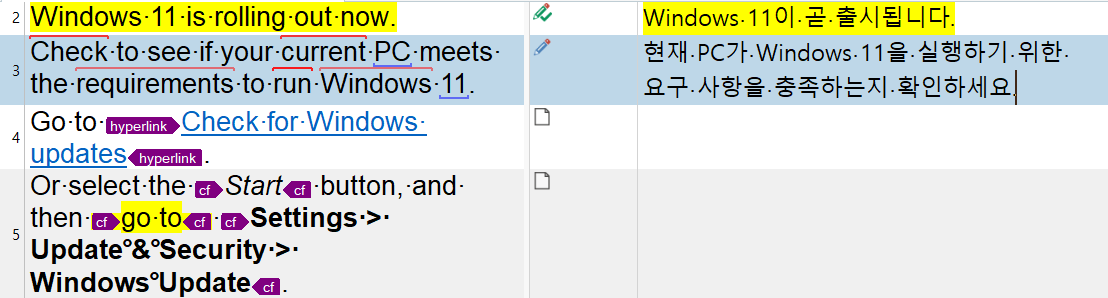
세그먼트 2는 글씨가 노란색 배경이므로 분명히 서식이 있으나, 아웃라인 태그여서 표시되지 않습니다. 아웃라인 태그란 줄 바깥의 태그라는 뜻으로, 편집기에 표시되지 않아 편집할 수 없습니다.
세그먼트 4, 5의 <hyperlink>와 <cf> 등은 태그가 줄 안에 있는 인라인 태그입니다. 태그의 기능과 내부 텍스트 의미를 파악하여 한국어 띄어쓰기를 올바르게 적용하여야 합니다.
세그먼트 5의 <cf>는 인라인 태그이면서 인식된 서식 태그입니다. 인식된 서식 태그란 트라도스가 태그임을 인식하였으며 순수하게 서식 기능만 존재하는 태그로, 하이퍼링크처럼 기능이 있는 태그는 제외합니다.
샘플테스트에서 태그를 무시하시는 분들이 많습니다. 하지만 태그는 상품의 특성을 강조하거나 검색엔진 최적화 등에 중요한 역할을 하므로 절대로 누락하면 안 됩니다.
② 서식 태그 표시 옵션
현재는 아웃라인 태그, 인라인 태그, 인식된 서식 태그를 구분해 설명하고자 기초편 앞부분에서 [모든 서식 및 태그 표시]를 설정한 상태입니다.
인식된 서식 태그를 포함한 모든 태그를 표시하면 태그의 존재를 파악할 수 있고(기울임, 굵기, 밑줄 등의 서식이 적용되었다는 사실 자체를 알아채지 못하는 분이 많습니다), 태그 위에 마우스를 올려 툴팁으로 정체를 추측할 수도 있습니다. 하지만 보라색 태그 때문에 원문을 파악하기가 어려울 수도 있습니다. 이에 대한 최선의 해결책은 태그에 익숙해지는 것입니다.
예제에서는 인식된 서식 태그를 숨기고 번역을 진행하여 [모든 서식 및 태그 표시]를 하지 않으면 발생하는 문제를 직접 체험합니다.
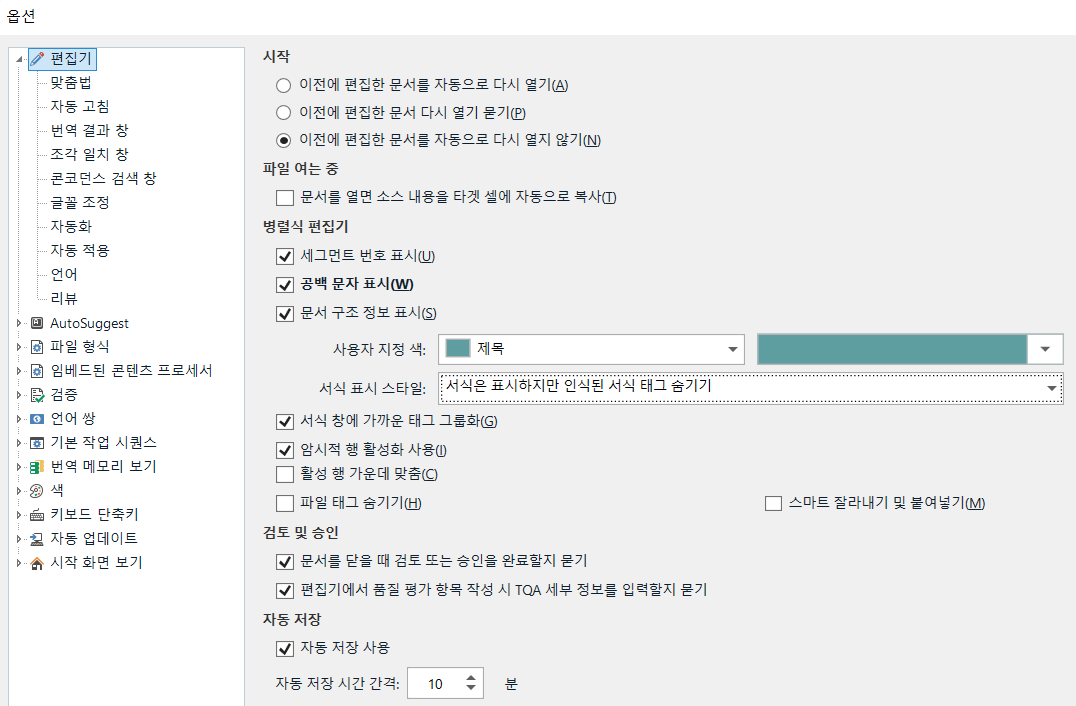
리본 탭(왼쪽 위)-[파일]-[옵션]-[편집기]-[서식 표시 스타일]-[서식은 표시하지만 인식된 서식 태그 숨기기]를 선택하면 인식된 서식 태그가 숨김 처리됩니다.

세그먼트 5의 인식된 서식 태그만 숨겨집니다.
③ 하이퍼링크 태그
세그먼트 4, 7에 여는 태그 <hyperlink>와 닫는 태그 </hyperlink>는 여전히 표시되어 있습니다. 하이퍼링크는 누르면 다른 페이지로 연결되어 글자 모양을 꾸미기만 하는 서식이 아니어서, 인식된 ‘서식’ 태그 숨기기를 선택해도 숨길 수 없습니다.
④ 태그 한 쌍 입력
i) 소스를 타겟으로 복사(Ctrl+Ins) 후 편집
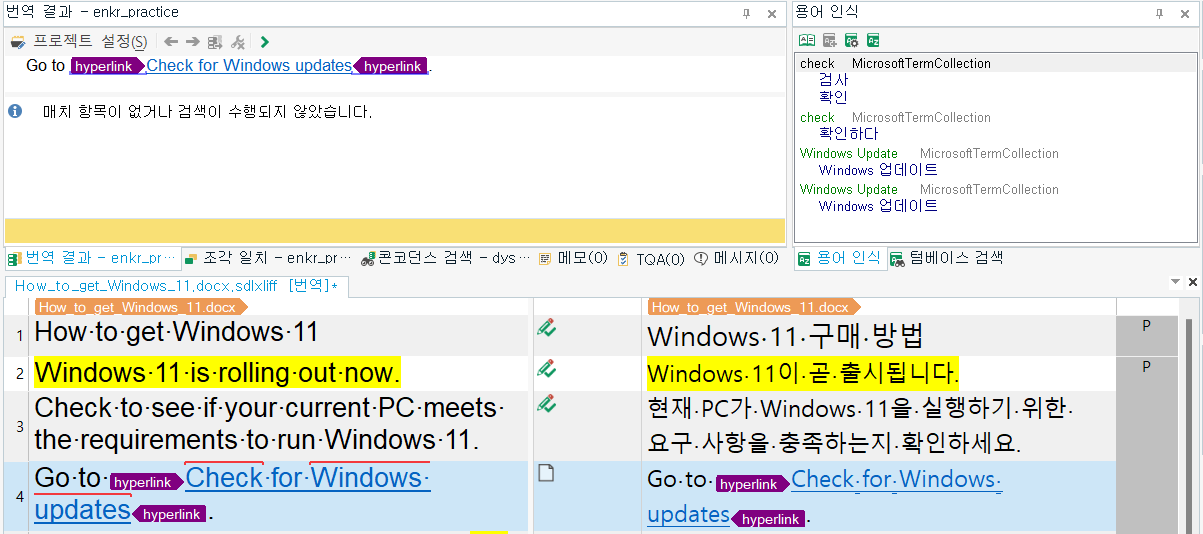
태그와 원문을 유지해야 하는 부분이 많을 때 편리합니다. 여기서는 Ctrl+Backspace, Ctrl+→, Ctrl+←, Ctrl+Del을 이용하여 하이퍼링크 태그와 Windows만을 남기고 나머지 단어를 번역할 수 있습니다.
다른 방법도 연습해야 하므로 세그먼트 4의 타겟을 [타겟 세그먼트 지우기](Alt+Del)로 삭제하거나, 전체 선택(Ctrl+A) 후 삭제(Del)합니다.
ii) QuickPlace(Ctrl+, Ctrl+.)로 태그와 고스트 태그 입력

[QuickPlace]는 각종 태그, 서식 등을 Ctrl+,(쉼표)로 입력하는 기능입니다. hyperlink의 여는 태그를 선택한 뒤 Enter로 입력합니다.

Ctrl+,를 다시 눌러 닫는 태그를 선택하고 Enter로 입력합니다. 여는 태그가 입력되고 닫는 태그가 화면처럼 연보라색 고스트 태그 상태여야 Ctrl+,에 닫는 태그가 표시됩니다.
고스트 태그란 반드시 여는 태그와 닫는 태그가 필요한 태그 쌍의 한쪽만 입력된 경우, 다른 쪽을 임시로 표시하는 태그입니다. 일반 태그는 보라색, 고스트 태그는 연보라색입니다.
방금 입력한 닫는 태그를 지워 고스트 태그로 만든 뒤 Ctrl+.를 누르면 해당 태그가 바로 입력됩니다.
iii) Ctrl+원본 태그 클릭하여 입력
Ctrl을 누른 상태로 소스 세그먼트의 원본 태그를 클릭하면 한 쌍이 모두 입력됩니다.
⑤ 태그 앞뒤 띄어쓰기 주의 메시지

세그먼트 4를 [확정](Ctrl+Enter)하면 파란색 주의 아이콘이 표시됩니다.
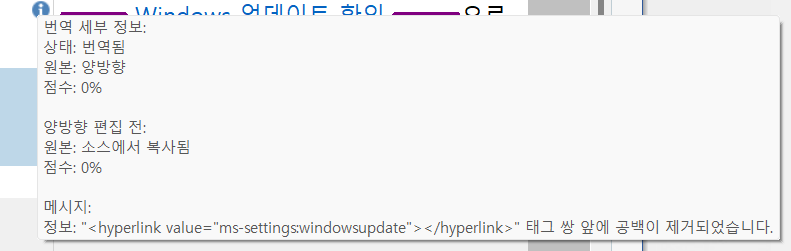
아이콘 위에 마우스를 올리면 상세 설명이 표시되는데, [메시지]에서 ‘태그 쌍 앞에 공백이 제거되었다’고 주장합니다. 원문의 Go to와 하이퍼링크 태그 사이에 띄어쓰기가 있는데, 번역에서 그걸 삭제했다고 주의 메시지를 표시한 것입니다.
한국어 띄어쓰기와 어순을 고려하면 거짓 오류(false error)입니다. 거짓 오류가 지나치게 많으면 진짜 오류를 찾아내기 어려울 수 있으므로 태그 검증 설정을 편집합니다.
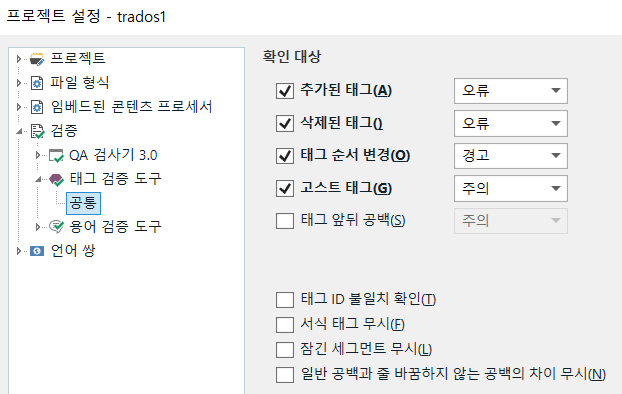
[프로젝트 설정]-[검증]-[태그 검증 도구]-[공통]에서 [태그 앞뒤 공백] 체크를 해제하면 태그 앞뒤 공백을 체크하지 않습니다. 이런 옵션을 활용하면 작업 시간이 단축됩니다.
⑥ 인식된 서식 태그 숨기기 상태에서 태그 입력

현재 [서식은 표시하지만 인식된 서식 태그 숨기기]를 선택하여 세그먼트 5의 기울임, 노란 배경, 굵기 태그가 숨겨졌습니다. 원문 내용을 파악하기 쉽지만 태그를 입력하기 어렵습니다.
용어를 준수하며 서식 없는 텍스트 형태로 번역한 뒤, 리본 그룹과 QuickPlace 기능으로 Start에 기울임꼴, go to에 노란 배경, Settings > Update & Security > Windows Update에 굵은 글꼴 서식을 적용하고 확정합니다.
i) 리본 그룹의 [서식]으로 서식 태그 입력
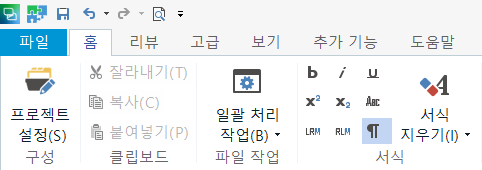
서식을 적용할 텍스트 선택 후 [홈]->[서식]의 [굵은 글꼴](Ctrl+B), [기울임꼴](Ctrl+I), [밑줄](Ctrl+U)을 각각 클릭하거나 단축키를 사용합니다. 이외 서식은 다른 방법으로 적용합니다.
ii) QuickPlace(Ctrl+,)로 서식 태그 입력

기울임꼴 처리된 ‘Start’에 해당하는 ‘시작’을 타겟 세그먼트에서 선택합니다. Ctrl+,(쉼표)를 누르면 기울임꼴, 노란 배경, 굵은 글꼴, 하이퍼링크가 순서대로 드롭다운 메뉴에 표시됩니다. 이 순서는 원문의 서식 순서와 같습니다. ‘Start’와 동일하게 ‘시작’에 기울임꼴을 적용해야 하므로, 첫 번째 기울임꼴 서식을 선택합니다. 원문의 해당 텍스트 배경이 연노랑색으로 변합니다.

글자 배경색이 노란색인 ‘go to’에 해당하는 ‘이동’을 드래그한 후 Ctrl+,를 누릅니다. QuickPlace 드롭다운 메뉴에는 굵은 글꼴, 기울임꼴, 밑줄 이외의 서식은 직접 표시되지 않으므로, 원문 go to에 해당하는 부분이 연노랑색으로 변하는지 확인하여야 합니다.
예제의 글자 배경색은 RGB 255, 255, 0인 노랑이지만 QuickPlace 드롭다운 메뉴에서 선택한 샘플 텍스트의 원본은 RGB 240, 230, 140로 표시됩니다. 색상을 육안으로 구별하기 어렵다면 QuickPlace에만 의존하여 태그를 입력할 경우 실수가 발생할 수 있습니다.

같은 방법으로 굵기 표시까지 완료합니다.
[서식은 표시하지만 인식된 서식 태그 숨기기] 상태에서는 인식된 서식 태그가 표시되지 않아 서식을 눈으로 확인하며 작업하여야 합니다. 생각보다 많은 사람이 기울임꼴, 굵은 글꼴, 글자 크기 변경 등의 서식이 적용되었는지조차 파악하지 못합니다. 이는 샘플테스트의 단골 함정이기도 하며, 서식 누락은 번역 누락과 동일하게 감점됩니다.
[소스를 타겟으로 복사](Ctrl+Ins) 기능도 사용하기 어려운데, 복사한 소스를 이동 또는 삭제하다 서식까지 같이 삭제하는 사람이 많기 때문입니다. 이 기능은 [모든 서식 및 태그 표시] 상태에서 사용하여야 누락이 발생하지 않습니다.
⑦ 마우스오버 툴팁으로 서식 파악
태그에 마우스를 올리면 서식의 형태나 기능을 짐작할 수 있습니다. 하지만 [서식은 표시하지만 인식된 서식 태그 숨기기] 상태에서는 태그가 숨겨져 있어 마우스를 올릴 수 없습니다.
리본 바(왼쪽 위)-[파일]-[옵션]-[편집기]-[서식 표시 스타일]-[모든 서식 및 태그 표시]를 다시 선택하여 태그를 표시합니다.

인식된 서식 태그를 포함한 모든 태그가 다시 표시됩니다.
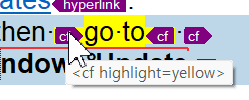
태그에 마우스를 올려 서식 형태를 확인할 수 있습니다. highlight와 yellow로 노란색으로 강조하는 서식임을 추측할 수 있습니다.
[모든 서식 및 태그 표시] 상태에서도 [굵은 글꼴](Ctrl+B), [기울임꼴](Ctrl+I), [밑줄](Ctrl+U), [QuickPlace](Ctrl+,), [소스를 타겟으로 복사](Ctrl+Ins)를 모두 사용할 수 있습니다. [타겟 세그먼트 지우기](Alt+Del) 후 각 기능을 이용해 다시 번역합니다.
[모든 서식 및 태그 표시]를 기본값으로 사용하며 익숙해져야 태그의 존재를 인식하고 타겟 세그먼트에 적용할 수 있습니다.
⑧ 공백 처리

번역을 자세히 살펴보십시오. 오류가 없다고 생각한다면 샘플테스트에서 떨어질 확률이 높습니다.
다음번에 또 만나요~*
 탈출희망
탈출희망 민트색
민트색 미미리
미미리 Deleted User #2638
 셀리코
셀리코 chatte(람주)
 적일많많벌
적일많많벌 뚜뚜
뚜뚜 화이트하임
화이트하임 다정한별
다정한별 별빛
별빛 mskim
mskim rsysen
 Per
Per needforcash
 이소령
이소령 
임윤
ㆍ
2024.10.19
ㆍ
Votes
64
ㆍ
Views
4142
팁
ㆍ
임윤
ㆍ
2025.06.25
ㆍ
Votes
6
ㆍ
Views
190
팁
ㆍ
임윤
ㆍ
2025.06.25
ㆍ
Votes
9
ㆍ
Views
282
임윤
ㆍ
2025.06.17
ㆍ
Votes
10
ㆍ
Views
169
팁
ㆍ
임윤
ㆍ
2025.06.12
ㆍ
Votes
10
ㆍ
Views
215
팁
ㆍ
임윤
ㆍ
2025.06.02
ㆍ
Votes
22
ㆍ
Views
408
팁
ㆍ
임윤
ㆍ
2025.05.29
ㆍ
Votes
10
ㆍ
Views
278
임윤
ㆍ
2025.05.26
ㆍ
Votes
19
ㆍ
Views
378
임윤
ㆍ
2025.04.17
ㆍ
Votes
21
ㆍ
Views
381
임윤
ㆍ
2025.02.06
ㆍ
Votes
8
ㆍ
Views
470
작업상 잔실수 줄이는 방법 (3)
팁
ㆍ
임윤
ㆍ
2025.02.04
ㆍ
Votes
27
ㆍ
Views
908
팁
ㆍ
임윤
ㆍ
2025.02.02
ㆍ
Votes
15
ㆍ
Views
577
팁
ㆍ
임윤
ㆍ
2025.01.22
ㆍ
Votes
27
ㆍ
Views
989
임윤
ㆍ
2025.01.08
ㆍ
Votes
23
ㆍ
Views
724
팁
ㆍ
임윤
ㆍ
2025.01.08
ㆍ
Votes
17
ㆍ
Views
875
팁
ㆍ
임윤
ㆍ
2025.01.01
ㆍ
Votes
14
ㆍ
Views
1265
팁
ㆍ
임윤
ㆍ
2024.12.25
ㆍ
Votes
9
ㆍ
Views
949
팁
ㆍ
임윤
ㆍ
2024.12.15
ㆍ
Votes
15
ㆍ
Views
791
팁
ㆍ
임윤
ㆍ
2024.11.30
ㆍ
Votes
12
ㆍ
Views
1135
...제가 5년째 거래하고 있는 주 거래처에 실제로 이런 방식으로 태그 처리를 제대로 하는 번역가가 드뭅니다(...) 번역이 멀쩡한데 태그가 엉망인 경우는 2번 설정 방법을 줄줄 풀어서 쓴 다음 번역가에게 전달해 달라고 PM에게 울면서 읍소하곤 하죠....핳ㅎ하하하하하(운다)
앗ㅠㅠ첫 좋아요를 누르고 싶었는데 손꾸락 실수가ㅠㅠㅠ가장 번잡스럽고 쉽지 않았던 태그처리 상세법 감사합니다!
실수는 모두 여기서 하고 가세요 😎
샘플테스트를 하면서 8번 공백에서 와장창~ 한 번 하고 났더니 머리에 좀 새겨지더라고요. 🥲
와 정말 유익합니다 감사해요!