
[트라도스 사용법] 준비편: 번역 메모리, 텀베이스 없이 파일 하나만 번역
트라도스 가이드
Author
임윤
Date
2024-05-02 21:44
Views
3284
- 기존에 작성해 둔 원고인데 천천히 올리겠습니다
[단일 문서 번역] 기능으로 파일을 불러오고 번역을 마친 뒤 파일을 원본 형식으로 내보냅니다.
대상
트라도스 포함 CAT툴을 처음 열어보시는 분,
서식이 없는 텍스트를 빨리 번역하고 싶으신 분,
마이크로소프트 오피스가 아직 없는 분
핵심단어
단일 문서 번역(Translate single document), 세그먼트(segment), 확정(confirm), 다른 이름으로 타겟 저장(Save target as)
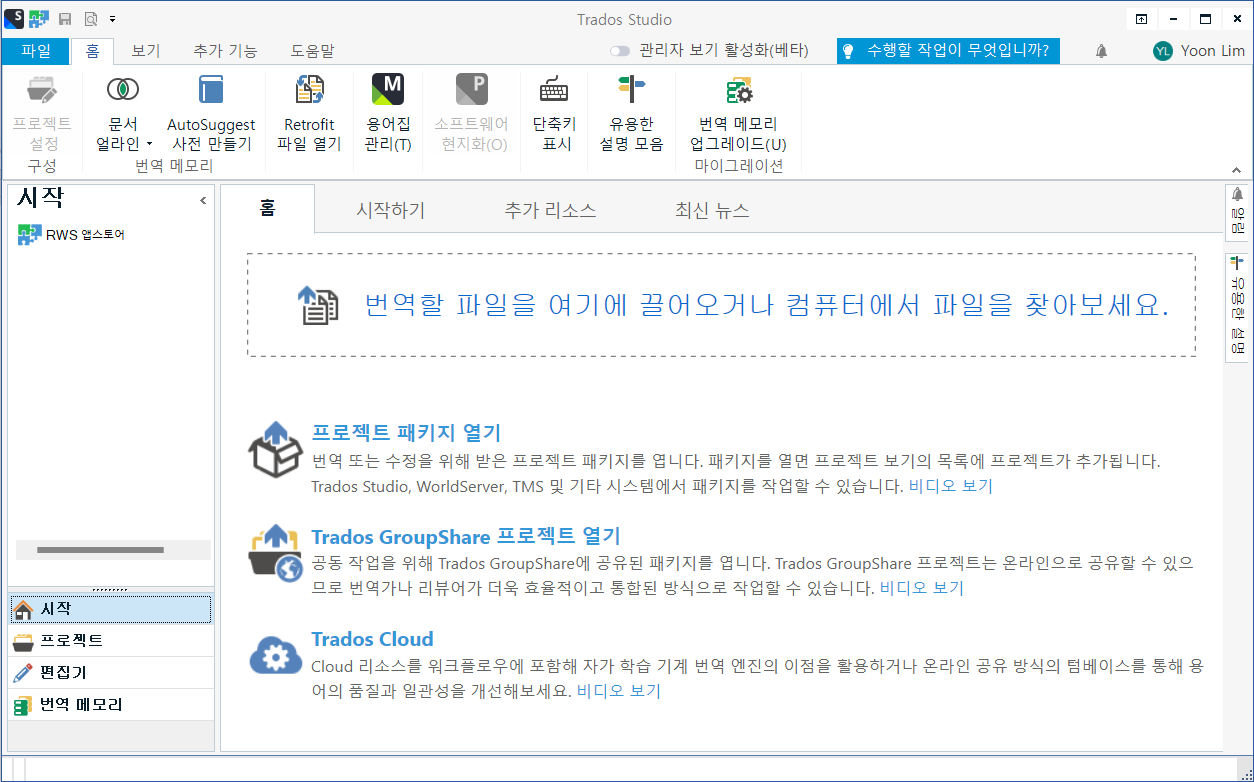
설치 후 첫 화면에서 [번역할 파일을 여기에 끌어오거나 컴퓨터에서 파일을 찾아보세요.]를 클릭합니다.
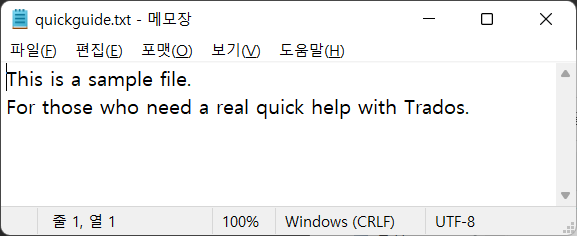
원본 파일 확인 후 번역 방법을 결정합니다.
서식이 없는 텍스트 문서 quickguide.txt를 메모장으로 열어 내용을 먼저 확인합니다.
*첨부파일 확인하세요
번역 전 원본을 열어 효율적인 번역 방법을 선택해야 합니다.
이 파일은 두 줄이고 번역 메모리나 텀베이스 등 참고자료도 없어, 실제 의뢰받은 작업이라면 메모장에 번역하는 것이 효율적입니다.
그러나 수만 단어를 누락 없이 일관성을 유지하며 번역하려면 CAT툴의 도움이 필요합니다. 지금은 두 줄이지만, 2만 줄의 예행연습이라 여기고 진행합니다.
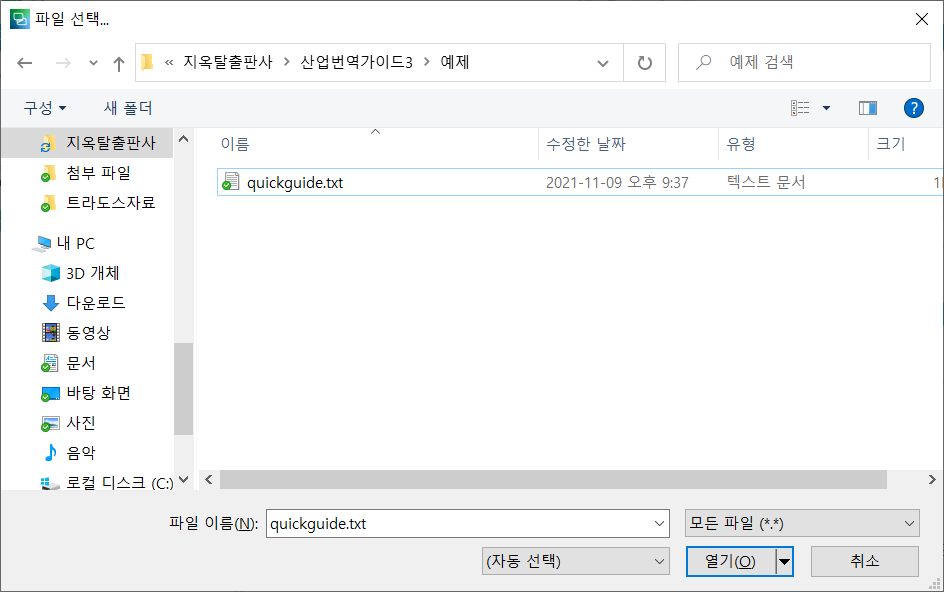
파일 선택 화면에서 quickguide.txt를 엽니다.
*quickguide만 있고 .txt가 없으며, 표시 방법을 모르신다면 컴퓨터활용능력을 공부하셔야 함
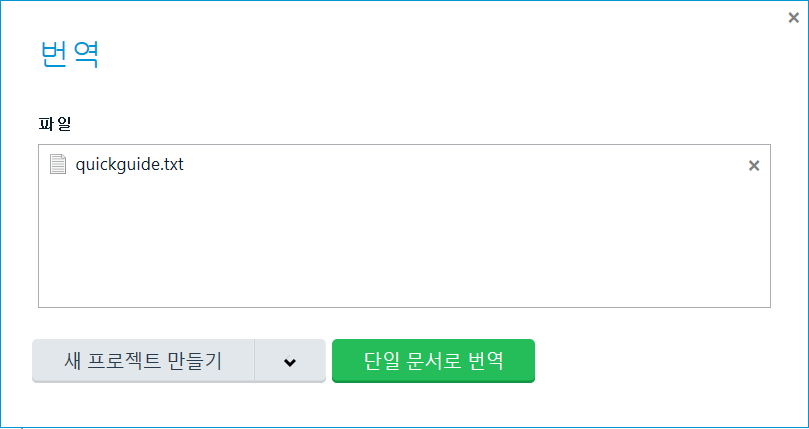
[단일 문서로 번역]을 클릭합니다.
[단일 문서 번역]으로 생성한 프로젝트는 파일 하나만 포함하며, 이후 다른 파일을 추가할 수 없습니다. 프로젝트 설정 단계가 생략되어 신속히 번역 작업을 시작할 수 있으나, [프로젝트 생성]처럼 자세한 설정을 적용하기는 어렵습니다.
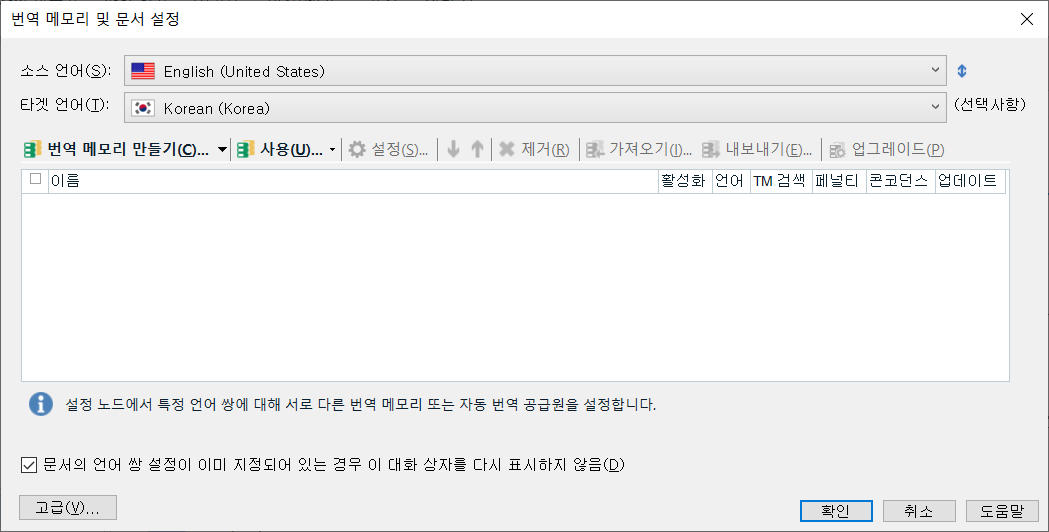
번역 메모리 및 문서 설정
미국 영어인 원문을 한국어로 번역할 것이므로, [번역 메모리 및 문서 설정]에서 [소스 언어]를 [English (United States)], [타겟 언어]를 [Korean (Korea)]로 설정합니다. 단, 여기서는 번역 메모리를 만들지 않을 것이므로 타겟 언어는 선택사항입니다.

파일 변환 후 편집기 화면에서 번역
CAT툴은 원문을 문장이나 줄바꿈 등 적절한 단위로 분리하고, 각 단위에 번역문을 대응하여 저장한 뒤, 추후 비슷한 원문 번역 시 저장된 번역문을 표시합니다.
파일 변환이란, 파일을 분석한 뒤 줄바꿈이나 문장 등의 단위로 분할하고, 원문에 대응하는 번역문을 포함할 수 있는 이중 언어 파일을 생성하는 과정입니다. 여기서는 첫 번째와 두 번째 문장이 분리되었는데, 각 문장을 세그먼트(segment)라고 합니다.
파일 변환 후 편집기가 표시됩니다.
세그먼트 번호는 왼쪽에 1, 2로 표시됩니다.
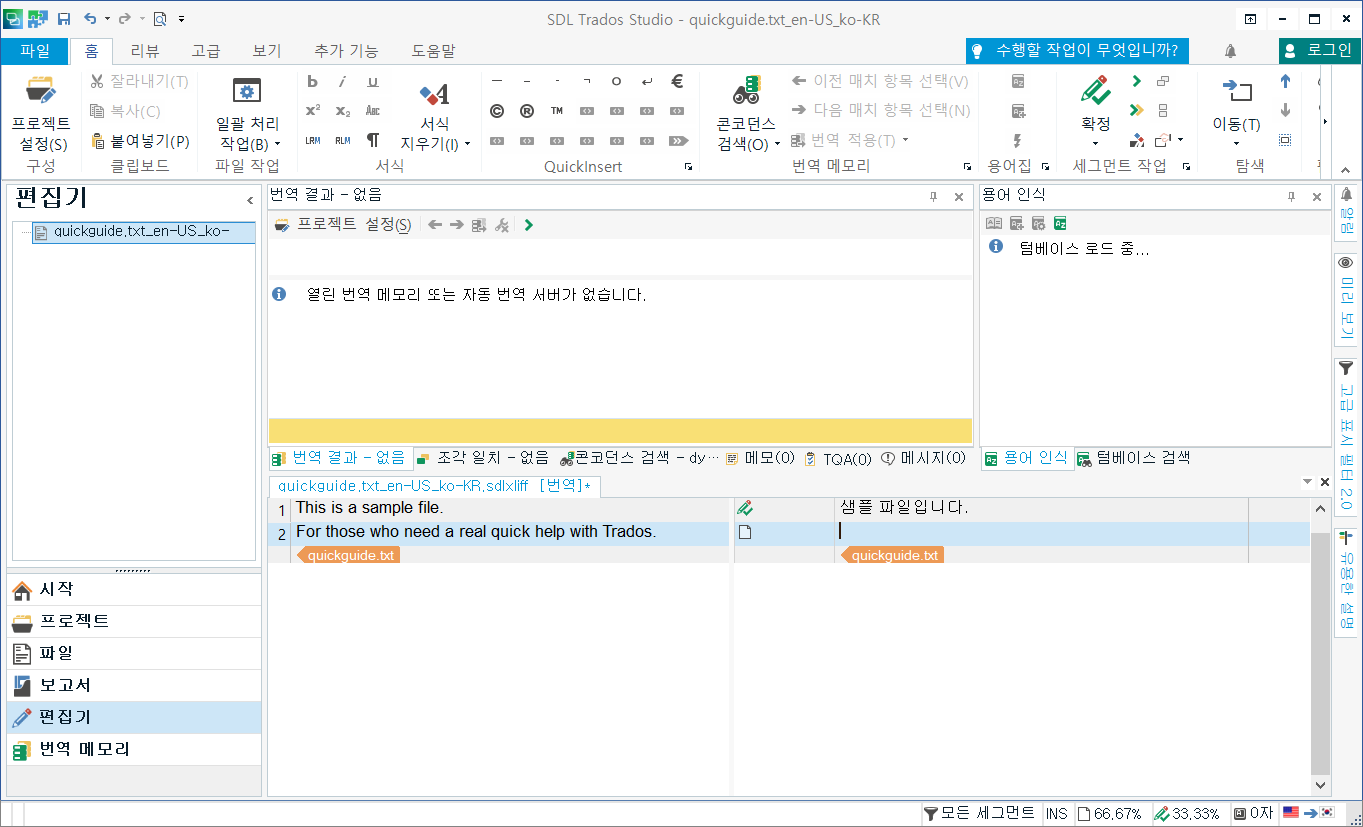
세그먼트 1에 번역을 입력하고 [확정](Ctrl+Enter)하면 중간 아이콘이 [번역됨]을 뜻하는 녹색 체크로 변합니다. 확정(confirm)은 원문과 번역문을 연결하여 번역 메모리에 입력하는 작업이나, 여기서는 번역 메모리를 만들지 않아 입력되지 않습니다.
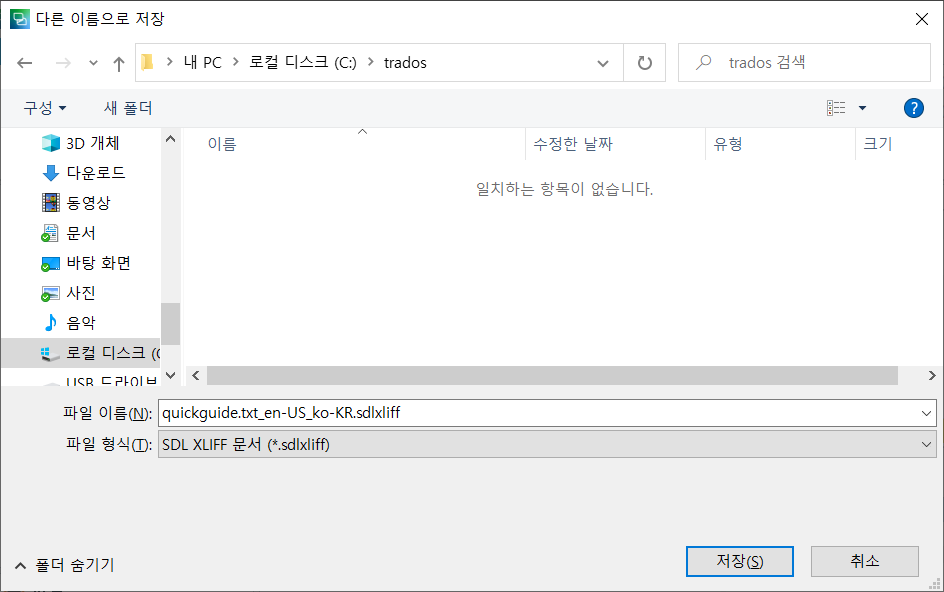
이중 언어 파일 저장
파일을 저장하지 않으면 정전이나 윈도우 업데이트 등 불의의 사고가 발생했을 때 작업 내용을 잃으므로, [파일](왼쪽 위)-[저장](Ctrl+S)으로 원하는 위치에 저장합니다. 기본 경로는 문서\Studio 2021\Projects\DropFiles이나, 여기서는 C:\trados로 변경합니다.
*단축키를 사용하면 손목 건강을 유지하며 속도도 개선할 수 있으니 적극 사용합니다.
[단일 문서 번역]으로 파일을 생성하면 이중 언어 파일 이름이 quickguide.txt_en-US_ko-KR.sdlxliff로 자동 지정되는데, 이는 원본 파일명(quickguide.txt), 소스 언어(en-US), 타겟 언어(ko-KR), 트라도스 이중 언어 파일 확장자(.sdlxliff)의 조합입니다.
같은 폴더에 같은 이름으로 프로젝트 파일(.sdlproj)도 저장됩니다.
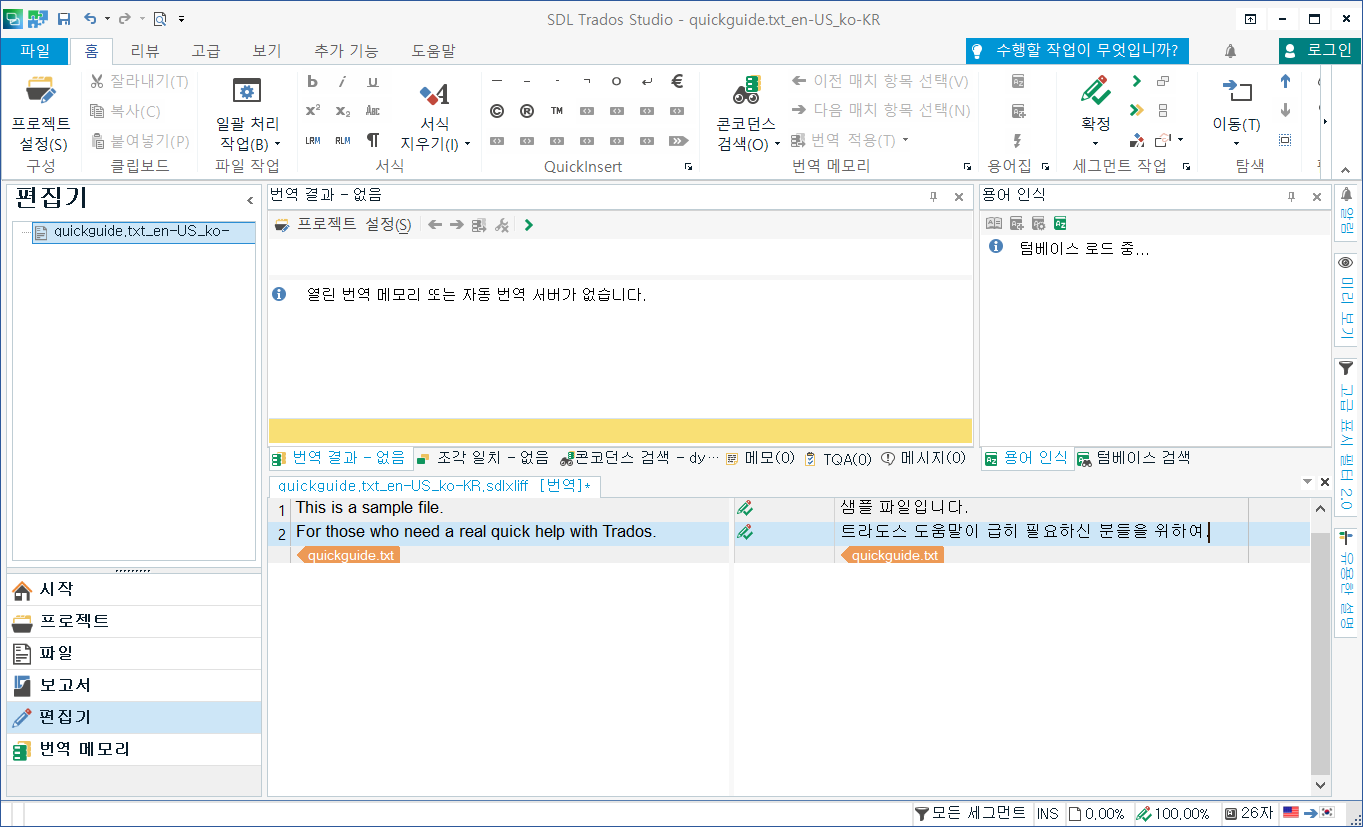
번역 완료
세그먼트 2를 번역하고 확정하면 quickquide.txt 번역이 완료됩니다.
번역된 파일 원본 형식으로 저장
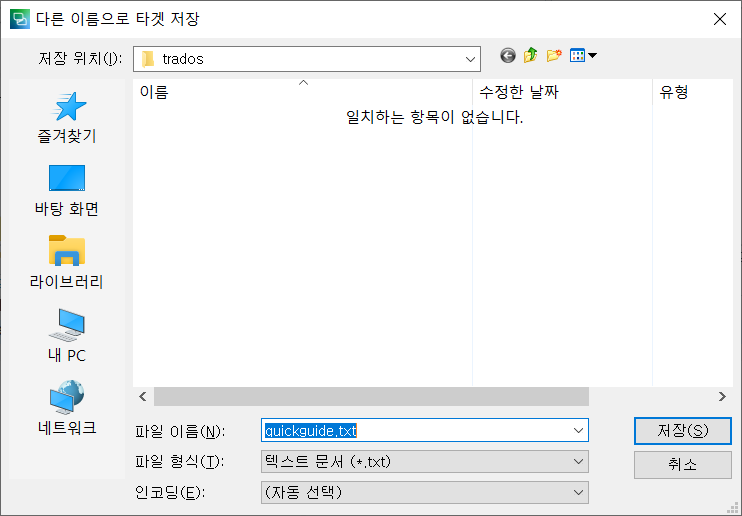
[파일](왼쪽 위)-[다른 이름으로 타겟 저장](Shift+F12)으로 번역문만 내보냅니다. [저장]은 이중 언어 파일과 프로젝트 파일을 저장하나, [다른 이름으로 타겟 저장](Save target as)은 타겟 언어로 번역된 파일만 원본 형식인 .txt로 저장합니다.
기본 폴더는 이중 언어 파일 quickguide.txt_en-US_ko-KR.sdlxliff를 저장한 위치와 같습니다. 저장을 클릭하면 번역된 파일이 저장되고 창이 닫힙니다.

번역된 파일이 포함된 폴더 열기
C:\trados에 프로젝트 파일(.sdlproj), 이중 언어 파일(.sdlxliff), 내보낸 번역문 파일(.txt)이 있습니다.
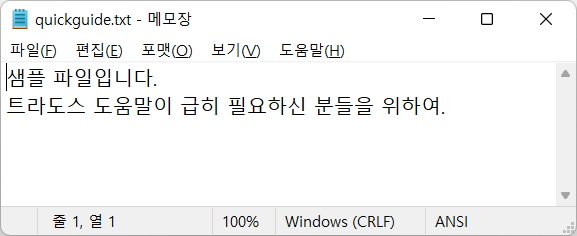
quickguide.txt를 열어 번역문이 오류 없이 내보내졌는지 확인합니다.
복습
단일 문서 번역(Translate single document)의 장점과 단점은 무엇입니까?
세그먼트(segment)란 무엇입니까?
원문을 세그먼트 단위로 나누는 이유는 무엇입니까?
확정(confirm)이란 무엇입니까?
트라도스의 확정 단축키는 무엇입니까?
다른 이름으로 타겟 저장(Save target as)과 저장은 무엇이 다릅니까?
다른 이름으로 타겟 저장 단축키는 무엇입니까?
하드에서 썩히느니 시간 있을 때 올려보겠습니다
* 참고: 사실 단일 문서 번역은 추천하지 않는 기능입니다. 이후 기초편에서 이유를 말씀드림
 Deleted User #2638
 다정한별
다정한별 탈출희망
탈출희망 화이트하임
화이트하임 적일많많벌
적일많많벌 미미리
미미리 ITS
ITS 행자
행자 rsysen
 Per
Per Lucy
Lucy
Attachment :
Total Reply 0
You must be logged in to post a comment.

임윤
ㆍ
2024.10.19
ㆍ
Votes
64
ㆍ
Views
4143
팁
ㆍ
임윤
ㆍ
2025.06.25
ㆍ
Votes
6
ㆍ
Views
190
팁
ㆍ
임윤
ㆍ
2025.06.25
ㆍ
Votes
9
ㆍ
Views
282
임윤
ㆍ
2025.06.17
ㆍ
Votes
10
ㆍ
Views
169
팁
ㆍ
임윤
ㆍ
2025.06.12
ㆍ
Votes
10
ㆍ
Views
215
팁
ㆍ
임윤
ㆍ
2025.06.02
ㆍ
Votes
22
ㆍ
Views
408
팁
ㆍ
임윤
ㆍ
2025.05.29
ㆍ
Votes
10
ㆍ
Views
278
임윤
ㆍ
2025.05.26
ㆍ
Votes
19
ㆍ
Views
378
임윤
ㆍ
2025.04.17
ㆍ
Votes
21
ㆍ
Views
381
임윤
ㆍ
2025.02.06
ㆍ
Votes
8
ㆍ
Views
470
작업상 잔실수 줄이는 방법 (3)
팁
ㆍ
임윤
ㆍ
2025.02.04
ㆍ
Votes
27
ㆍ
Views
908
팁
ㆍ
임윤
ㆍ
2025.02.02
ㆍ
Votes
15
ㆍ
Views
577
팁
ㆍ
임윤
ㆍ
2025.01.22
ㆍ
Votes
27
ㆍ
Views
989
임윤
ㆍ
2025.01.08
ㆍ
Votes
23
ㆍ
Views
724
팁
ㆍ
임윤
ㆍ
2025.01.08
ㆍ
Votes
17
ㆍ
Views
875
팁
ㆍ
임윤
ㆍ
2025.01.01
ㆍ
Votes
14
ㆍ
Views
1265
팁
ㆍ
임윤
ㆍ
2024.12.25
ㆍ
Votes
9
ㆍ
Views
949
팁
ㆍ
임윤
ㆍ
2024.12.15
ㆍ
Votes
15
ㆍ
Views
791
팁
ㆍ
임윤
ㆍ
2024.11.30
ㆍ
Votes
12
ㆍ
Views
1135