
[트라도스 사용법] 기초편: 공백 처리, 번역 자동 적용, 자동 대체
트라도스 가이드
Author
임윤
Date
2024-05-18 23:04
Views
4438
⑧ 공백 처리

번역을 자세히 살펴보십시오. 오류가 없다고 생각한다면 샘플테스트에서 떨어질 확률이 높습니다.
i) 일반 공백과 줄 바꿈하지 않는 공백 차이
[공백 문자 표시]를 설정하면 일반 공백은 ·, 줄 바꿈하지 않는 공백은 °으로 표시합니다. [공백 문자 표시]가 가독성을 해친다고 주장하는 사람이 있으나, 일반 공백이 들어가야 할 곳에 들어갔는지, 들어가지 말아야 할 곳에 들어갔는지, 한 번만 들어갈 곳에 두 번 들어갔는지 육안으로 확인할 수 있는 사람은 많지 않습니다. 특히 줄 바꿈하지 않는 공백은 반드시 [공백 문자 표시]를 설정해야만 확인할 수 있습니다.
세그먼트 5의 번역에는 두 가지 오류가 있습니다. 하나는 일부 단어에 줄 바꿈하지 않는 공백이 들어갈 자리에 일반 공백이 들어간 점입니다. 다른 하나는 많은 번역가가 저지르는 실수이므로 반드시 찾아보시길 바랍니다.
사용자가 데스크톱, 태블릿, 스마트폰 등 다양한 크기의 화면과 글꼴 환경에서 접속 시 개발자는 줄 바꿈하지 않는 공백을 통해 가독성을 높일 수 있습니다. 데스크톱 PC처럼 한 화면에 표시되는 줄이 길면 줄 바꿈도 적어 줄 바꿈하지 않는 공백의 의의가 상대적으로 중요하지 않습니다.
그러나 스마트폰처럼 작은 화면에서는 한 화면에 표시되는 줄이 짧습니다. 여기서는 Update°&°Security와 Windows°Update에 줄 바꿈하지 않는 공백이 적용되어 있는데, 작은 화면에서도 메뉴명 중간에 줄이 바뀌지 않게 하려는 배려입니다.
참고로 영어는 원칙적으로 단어 기준, 한글은 글자 기준으로 줄바꿈을 하지만 각 애플리케이션 설정에 따라 다를 수 있습니다. 참고로 마이크로소프트 워드는 글자 기준, 트라도스 편집기는 단어 기준, 트라도스 미리보기는 글자 기준으로 줄바꿈을 합니다.
트라도스 창 크기를 줄였습니다. 소스 세그먼트의 Settings 오른쪽에 Update가 들어갈 공간이 충분하나, Update°&°Security가 모두 다음 줄로 넘어갔습니다. Security 옆에도 Windows가 들어갈 자리가 충분하나 Windows°Update 역시 다음 줄로 넘어갔습니다. 일반 공백이 적용된 타겟 세그먼트에는 그런 현상이 일어나지 않습니다.
리본 바(왼쪽 위)-[홈]-[서식]-[줄 바꿈하지 않는 공백](Ctrl+Shift+Space)을 해당하는 위치에 입력합니다.
모두 처리한 모습입니다.
ii) 조사는 그 앞말에 붙여 쓴다(한글 맞춤법 제41항)
앞의 스크린샷 4개에는 조사 ‘로’ 앞에 공백이 있습니다.
태그는 서식만 표시하고 실제 표시되는 문서에서 자리를 차지하지 않으므로 한글 맞춤법에도 영향을 주지 않습니다. 공백이 없어야만 할 곳에 공백을 넣어놓고 틀린 곳을 고칠 것을 요구하는 샘플테스트가 많습니다.
태그가 표시된 경우 띄어쓰기를 특히 주의하여 살펴보십시오.
⑨ 태그 순서 변경 경고 메시지
세그먼트 5를 확정하면 태그 순서가 변경되었다는 경고 메시지가 표시되나, 한국어와 영어의 어순 차이를 고려하면 거짓 오류이며 무시해도 됩니다.
[프로젝트 설정]-[검증]-[태그 검증 도구]-[공통]에서 [태그 순서 변경] 체크 해제하는 방법도 있으나, 진짜 태그 순서를 변경하면 안 되는 상황도 있어 추천하는 설정은 아닙니다.
⑩ 하이퍼링크 주소 번역
세그먼트 4에서 하이퍼링크가 포함된 문장을 번역했다면 세그먼트 6에서는 하이퍼링크를 클릭하면 연결되는 대상을 번역합니다. 먼저 하이퍼링크 주소인지 파악하고, 원문을 유지하거나 편집합니다.
i) 문서 구조 정보 확인
세그먼트 6의 정체는 타겟 세그먼트 오른쪽의 [문서 구조 정보]로 확인할 수 있습니다. ADR 위에 마우스를 올리면 [하이퍼링크 주소]라는 툴팁이 표시됩니다. ADR은 address의 약어입니다.
ms-settings:windowsupdate의 위치는 하이퍼링크 주소에 있으므로 세그먼트 4의 하이퍼링크를 클릭하면 연결되는 대상이 맞습니다. ms-settings:windowsupdate를 구글로 검색하거나 직접 주소창에 넣고 Enter를 입력하면 윈도우 업데이트 화면이 표시됩니다. 사용자 언어 설정에 무관히 영문 윈도우나 한글 윈도우나 똑같은 화면이 표시되므로 번역하지 않습니다.
[소스를 타겟으로 복사](Ctrl+Ins)후 [확정](Ctrl+Enter)합니다. 하이퍼링크 번역도 번역이므로 반드시 확정을 해야 합니다.
ii) 주소 번역
세그먼트 8을 선택하면 주소가 자동 입력되며, 이는 http:// 또는 https:// 등 일부 주소에 적용됩니다. AT는 automated translation(자동 번역)의 약어입니다.
구조 정보를 확인합니다. 해당 주소는 영어 페이지인데, 해당하는 한국어 페이지가 존재합니다. 실전에서 클라이언트가 스타일 가이드 등으로 언어-국가 설정을 현지화하라는 요청을 할 수 있습니다. 예제에서도 그런 상황이라고 가정하고 en-us를 ko-kr로 변경합니다.
참고로 en은 영어, us는 미국, ko는 한국어, kr은 대한민국(남한)을 가리킵니다. 북한 코드는 kp지만 실수로 사용할 일이 없어야겠습니다.
1.2.3.4 (8) 문서 내 반복 세그먼트에 번역 자동 적용
자동 적용(auto-propagation)이란 한 파일 내에서 번역 확정 시 소스 내용이 비슷하거나 동일한 세그먼트에 번역을 자동으로 적용하는 기능입니다. 세그먼트 10은 연녹색으로 표시되는데, 세그먼트 3 확정 시 번역이 자동 적용되었음을 뜻합니다. 번역 상태가 초안이므로 [확정](Ctrl+Enter)합니다.
번역 메모리가 없으면 이 기능을 사용할 수 없습니다.
1.2.3.4 (9) 숫자와 날짜 자동 대체
[QuickPlace](Ctrl+,)로 숫자와 날짜 등을 자동 대체할 수 있습니다.
① 숫자
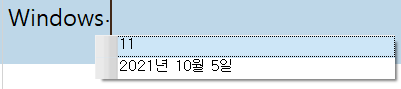
위아래 화살표로 11 선택 후 Enter로 입력합니다. 11은 1을 두 번 누르면 되므로 Ctrl, 쉼표, 위아래 화살표, Enter를 누르는 것이 더 불편하다고 생각할 수 있습니다. 하지만 실전에서는 이보다 길고 복잡한 숫자가 나오며, 인간의 눈은 믿을 것이 못 됩니다.
번역물 감수와 번역 교육(한국학술정보, 이향 저) 114쪽에 따르면 번역문의 명백한 숫자 오류를 찾아내지 못한 감수자가 10명 중 6명입니다. 동저 99쪽에 따르면 이들은 한국외대 통번역대학원 한불과 졸업생으로 조사 당시 시장에서 5년 이상 일한 경력자입니다. 경력자도 저지를 수 있는 실수이므로 초보자는 더더욱 기계의 정확성에 의존해야 합니다.
② 날짜
원문에 없는 ‘화요일’이 있습니다. ‘요일을 하나하나 삭제해야겠다’고 생각하여서는 안 됩니다. 이 책에 나온 모든 사례는 실전에서 수백 수천 번 반복될 수 있습니다. ‘차라리 내가 번역하는 게 빠르겠다’는 생각은 절대 하지 마십시오.
[프로젝트 설정]-[언어 쌍]-[English (United States)->Korean (Korea)]-[번역 메모리 및 자동 번역]-[자동 대체]-[날짜 및 시간]에서 설정을 변경합니다. 특정 언어 쌍에만 적용되는 규칙이어서 [모든 언어 쌍]에는 자동 대체가 나오지 않습니다.
[날짜 상세 표시]를 요일이 표시되지 않는 형태로 변경합니다.
Ctrl+,를 눌러 ‘화요일’이 사라진 것을 확인합니다.
1.2.3.4 (10) 이모티콘 처리
RWS에 따르면 트라도스 2021 SP2부터 유니코드 13 버전 이모티콘을 태그로 지원합니다.
이모티콘 번역은 원문 이모티콘을 파악하고 문맥에 맞게 번역하는 것입니다. 쇼핑 앱에서가 적립금 단위를 나타낼 때, 다음 푸시 알림 메시지를 번역해야 합니다.
‘Sign in now to get 30,000!’
‘30,000을 획득하기 위해 지금 로그인하세요!’는 오역입니다. ‘지금 로그인하시면 30,000개를 드립니다!’가 정확한 번역이고, ‘지금 로그인하면 30,000개!’가 화면 가로 길이가 제한된 푸시 알림에 더 적합한 번역입니다.
이모티콘의 정체와 문맥을 파악해야 정확하고 보다 적합한 번역을 할 수 있습니다. 그러나 세그먼트 12의 emoji 태그는 트라도스 편집기에 직접 표시되지 않고, 마우스를 올려도 emoji라는 툴팁만 표시될 뿐입니다. 원본 파일이나 미리보기를 확인하여야 합니다.
① 원본 파일을 열어 이모티콘 확인
단순히 웃는 얼굴 이모티콘이므로 맨 뒤에 위치해도 무방합니다.
② 미리 보기로 이모티콘 확인
미리보기로 이모티콘을 확인할 수도 있습니다.
i) Ctrl+원본 태그 클릭하여 입력
Ctrl을 누른 상태로 소스 세그먼트의 원본 태그를 클릭하면 한 쌍이 모두 입력됩니다.
1.2.3.4 (11) 미리 보기
오른쪽 [미리 보기] 창을 누르면 Microsoft Word와 HTML 형식 미리 보기가 가능합니다.
① Microsoft Word로 미리 보기
[Microsoft Word] 선택 후 [1차 미리 보기를 표시하려면 여기를 클릭]을 클릭합니다.
세그먼트 12는 번역되지 않아 원문이 표시됩니다. 트라도스와 별개의 애플리케이션인 마이크로소프트 워드 문서가 열립니다. 정확한 형태를 확인할 수 있으나 속도가 느리고 [HTML] 미리 보기와 달리 각 세그먼트와 미리 보기를 연동할 수 없습니다.
[미리 보기] 창 오른쪽 위의 X를 눌러 닫으면 창이 숨김 상태가 되지 않고 완전히 사라지므로, 미리 보기 창 외부의 아무 곳이나 누릅니다. 실수로 X를 눌러 닫았다면 리본 탭(왼쪽 위)-[보기]-[창 배치 재설정]을 누릅니다.
② HTML로 미리 보기
(생략)
1.2.3.4 (12) 원본 파일 형태로 내보내기
Shift+F12를 누르세요. 자세한 내용은 생략.
이후 내용은 활성 유료회원에게만 PDF 형태로 제공될 예정입니다. 현재 편집 중이니 기다려 주세요.
질문: 이런 걸 왜 공짜로 풀고 있음?
답변: 진상에게 모함을 당한 가련한 자영업자가 택할 수 있는 길이 많지가 않습니다. 광역차단의 길을 읽어 보세요 https://rebtion.net/learnfree/?category1=%EA%B4%91%EC%97%AD%EC%B0%A8%EB%8B%A8%EC%9D%98+%EA%B8%B8&mod=list&pageid=1
질문: 기초만 해도 어디 가서 굶어죽진 않을 것 같은데 딱히 유료결제할 필요 없는 것 아님?
답변: 저희 회원님들 가시는 길에 든든한 디딤돌 되어 주세요
질문: 이게 기초편이면 대체 중급, 고급편에는 뭐가 들어감?
답변: 중급편에는 최신 트라도스 플러그인을 비롯해 정규식 넣는 방법 등 "이런 기능이 여기 있다" 위주로 살펴봅니다. 발췌독하시면 될 것입니다.
고급편에서는 중급편 각 기능 활용하는 방법을 예제 파일로 진행하고,
예제가 현실이 되어보기 전에는 진행이 불가능한 경우 스크린샷으로만 진행할 예정입니다
질문: 트라도스 2024 나온다면서 2022 시절 스크린샷 갖고 해도 됨?
답변: 베타판 인터페이스를 살펴보니 크게 다른 것 같지 않아서 일단 편집을 시작합니다.
질문: 크게 다르지 않으면 2022 갖고 그냥 살아도 되는 것 아님?
답변: "인터페이스"가 크게 다르지 않다는 것은 생김새가 크게 다르지 않다는 거지 처리 성능이 그대로라는 뜻은 아닙니다. 물론 인터페이스 바뀐 부분만 다시 편집할 예정입니다.

번역을 자세히 살펴보십시오. 오류가 없다고 생각한다면 샘플테스트에서 떨어질 확률이 높습니다.
i) 일반 공백과 줄 바꿈하지 않는 공백 차이
[공백 문자 표시]를 설정하면 일반 공백은 ·, 줄 바꿈하지 않는 공백은 °으로 표시합니다. [공백 문자 표시]가 가독성을 해친다고 주장하는 사람이 있으나, 일반 공백이 들어가야 할 곳에 들어갔는지, 들어가지 말아야 할 곳에 들어갔는지, 한 번만 들어갈 곳에 두 번 들어갔는지 육안으로 확인할 수 있는 사람은 많지 않습니다. 특히 줄 바꿈하지 않는 공백은 반드시 [공백 문자 표시]를 설정해야만 확인할 수 있습니다.
세그먼트 5의 번역에는 두 가지 오류가 있습니다. 하나는 일부 단어에 줄 바꿈하지 않는 공백이 들어갈 자리에 일반 공백이 들어간 점입니다. 다른 하나는 많은 번역가가 저지르는 실수이므로 반드시 찾아보시길 바랍니다.
사용자가 데스크톱, 태블릿, 스마트폰 등 다양한 크기의 화면과 글꼴 환경에서 접속 시 개발자는 줄 바꿈하지 않는 공백을 통해 가독성을 높일 수 있습니다. 데스크톱 PC처럼 한 화면에 표시되는 줄이 길면 줄 바꿈도 적어 줄 바꿈하지 않는 공백의 의의가 상대적으로 중요하지 않습니다.
그러나 스마트폰처럼 작은 화면에서는 한 화면에 표시되는 줄이 짧습니다. 여기서는 Update°&°Security와 Windows°Update에 줄 바꿈하지 않는 공백이 적용되어 있는데, 작은 화면에서도 메뉴명 중간에 줄이 바뀌지 않게 하려는 배려입니다.
참고로 영어는 원칙적으로 단어 기준, 한글은 글자 기준으로 줄바꿈을 하지만 각 애플리케이션 설정에 따라 다를 수 있습니다. 참고로 마이크로소프트 워드는 글자 기준, 트라도스 편집기는 단어 기준, 트라도스 미리보기는 글자 기준으로 줄바꿈을 합니다.

트라도스 창 크기를 줄였습니다. 소스 세그먼트의 Settings 오른쪽에 Update가 들어갈 공간이 충분하나, Update°&°Security가 모두 다음 줄로 넘어갔습니다. Security 옆에도 Windows가 들어갈 자리가 충분하나 Windows°Update 역시 다음 줄로 넘어갔습니다. 일반 공백이 적용된 타겟 세그먼트에는 그런 현상이 일어나지 않습니다.
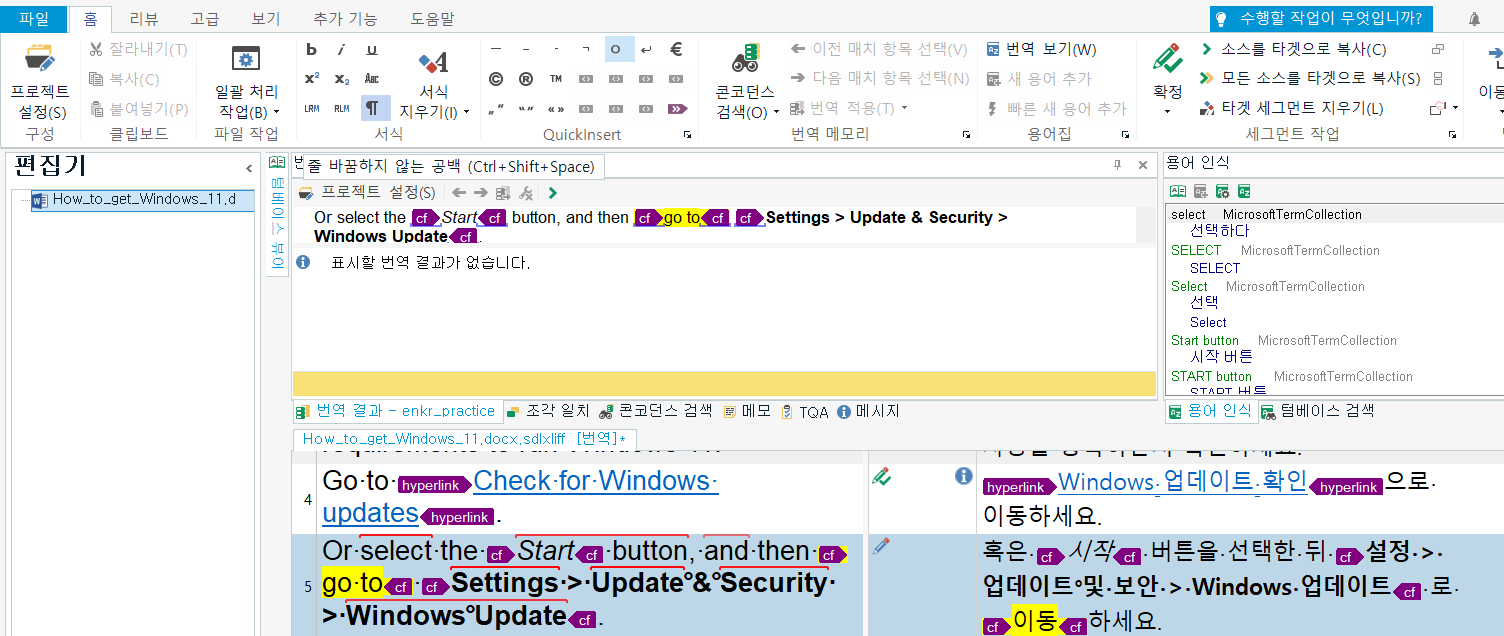
리본 바(왼쪽 위)-[홈]-[서식]-[줄 바꿈하지 않는 공백](Ctrl+Shift+Space)을 해당하는 위치에 입력합니다.
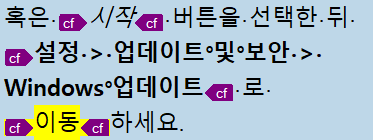
모두 처리한 모습입니다.
ii) 조사는 그 앞말에 붙여 쓴다(한글 맞춤법 제41항)
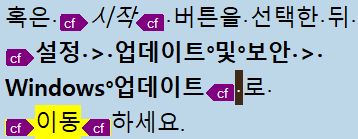
앞의 스크린샷 4개에는 조사 ‘로’ 앞에 공백이 있습니다.
태그는 서식만 표시하고 실제 표시되는 문서에서 자리를 차지하지 않으므로 한글 맞춤법에도 영향을 주지 않습니다. 공백이 없어야만 할 곳에 공백을 넣어놓고 틀린 곳을 고칠 것을 요구하는 샘플테스트가 많습니다.
태그가 표시된 경우 띄어쓰기를 특히 주의하여 살펴보십시오.
⑨ 태그 순서 변경 경고 메시지
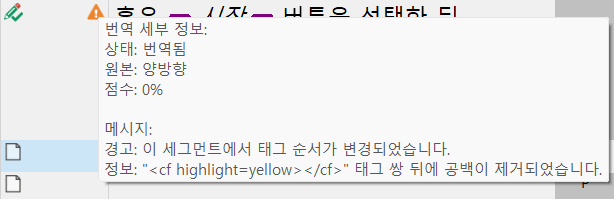
세그먼트 5를 확정하면 태그 순서가 변경되었다는 경고 메시지가 표시되나, 한국어와 영어의 어순 차이를 고려하면 거짓 오류이며 무시해도 됩니다.
[프로젝트 설정]-[검증]-[태그 검증 도구]-[공통]에서 [태그 순서 변경] 체크 해제하는 방법도 있으나, 진짜 태그 순서를 변경하면 안 되는 상황도 있어 추천하는 설정은 아닙니다.
⑩ 하이퍼링크 주소 번역
세그먼트 4에서 하이퍼링크가 포함된 문장을 번역했다면 세그먼트 6에서는 하이퍼링크를 클릭하면 연결되는 대상을 번역합니다. 먼저 하이퍼링크 주소인지 파악하고, 원문을 유지하거나 편집합니다.
i) 문서 구조 정보 확인

세그먼트 6의 정체는 타겟 세그먼트 오른쪽의 [문서 구조 정보]로 확인할 수 있습니다. ADR 위에 마우스를 올리면 [하이퍼링크 주소]라는 툴팁이 표시됩니다. ADR은 address의 약어입니다.
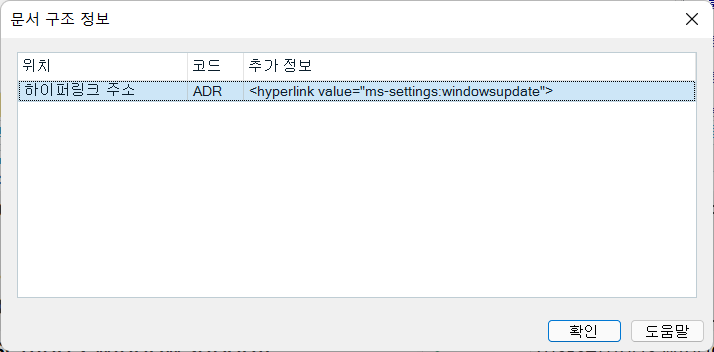
ms-settings:windowsupdate의 위치는 하이퍼링크 주소에 있으므로 세그먼트 4의 하이퍼링크를 클릭하면 연결되는 대상이 맞습니다. ms-settings:windowsupdate를 구글로 검색하거나 직접 주소창에 넣고 Enter를 입력하면 윈도우 업데이트 화면이 표시됩니다. 사용자 언어 설정에 무관히 영문 윈도우나 한글 윈도우나 똑같은 화면이 표시되므로 번역하지 않습니다.
[소스를 타겟으로 복사](Ctrl+Ins)후 [확정](Ctrl+Enter)합니다. 하이퍼링크 번역도 번역이므로 반드시 확정을 해야 합니다.
ii) 주소 번역
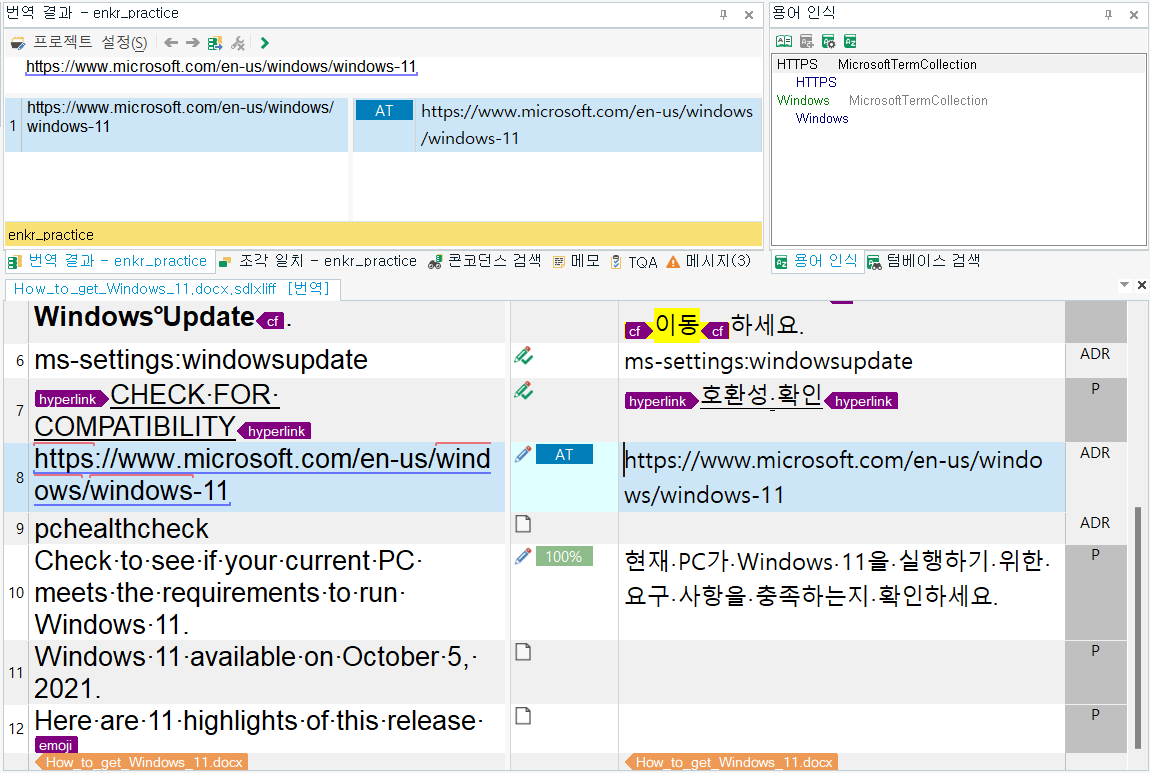
세그먼트 8을 선택하면 주소가 자동 입력되며, 이는 http:// 또는 https:// 등 일부 주소에 적용됩니다. AT는 automated translation(자동 번역)의 약어입니다.
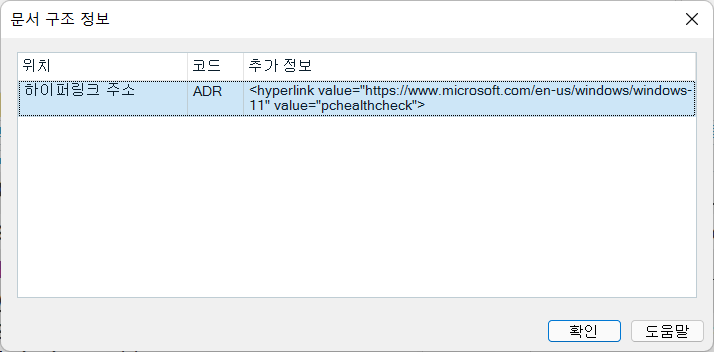
구조 정보를 확인합니다. 해당 주소는 영어 페이지인데, 해당하는 한국어 페이지가 존재합니다. 실전에서 클라이언트가 스타일 가이드 등으로 언어-국가 설정을 현지화하라는 요청을 할 수 있습니다. 예제에서도 그런 상황이라고 가정하고 en-us를 ko-kr로 변경합니다.
참고로 en은 영어, us는 미국, ko는 한국어, kr은 대한민국(남한)을 가리킵니다. 북한 코드는 kp지만 실수로 사용할 일이 없어야겠습니다.
1.2.3.4 (8) 문서 내 반복 세그먼트에 번역 자동 적용
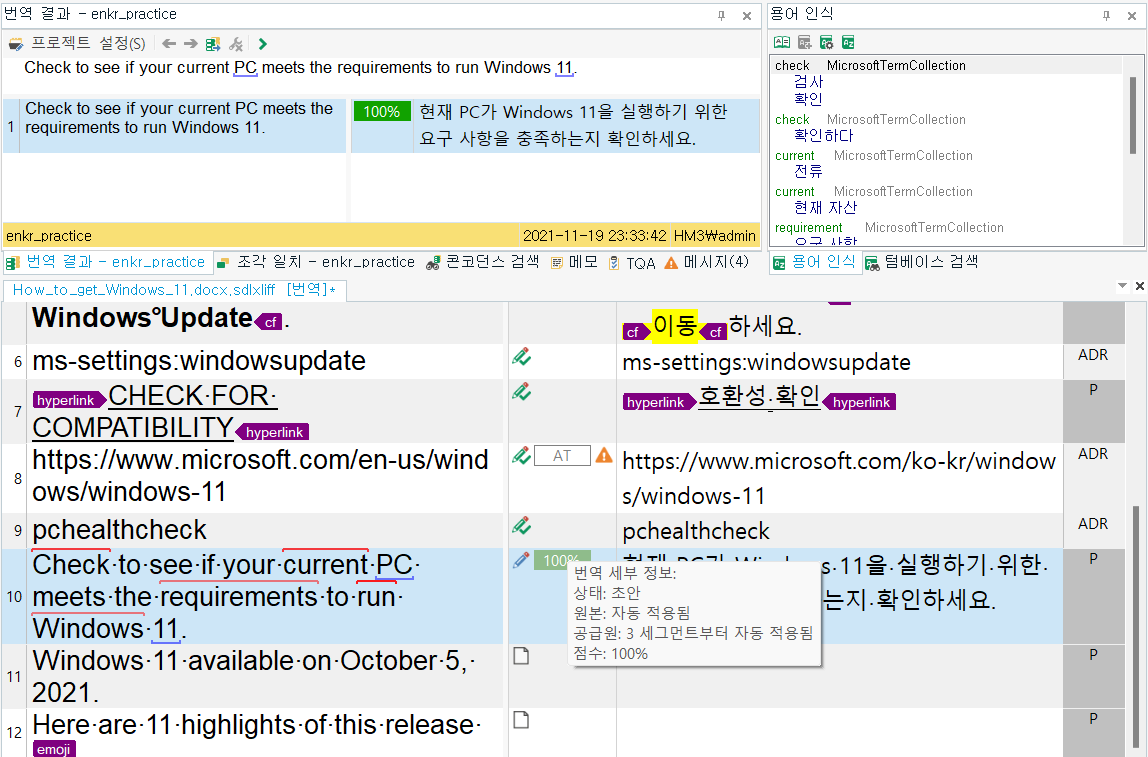
자동 적용(auto-propagation)이란 한 파일 내에서 번역 확정 시 소스 내용이 비슷하거나 동일한 세그먼트에 번역을 자동으로 적용하는 기능입니다. 세그먼트 10은 연녹색으로 표시되는데, 세그먼트 3 확정 시 번역이 자동 적용되었음을 뜻합니다. 번역 상태가 초안이므로 [확정](Ctrl+Enter)합니다.
번역 메모리가 없으면 이 기능을 사용할 수 없습니다.
1.2.3.4 (9) 숫자와 날짜 자동 대체

[QuickPlace](Ctrl+,)로 숫자와 날짜 등을 자동 대체할 수 있습니다.
① 숫자
위아래 화살표로 11 선택 후 Enter로 입력합니다. 11은 1을 두 번 누르면 되므로 Ctrl, 쉼표, 위아래 화살표, Enter를 누르는 것이 더 불편하다고 생각할 수 있습니다. 하지만 실전에서는 이보다 길고 복잡한 숫자가 나오며, 인간의 눈은 믿을 것이 못 됩니다.
번역물 감수와 번역 교육(한국학술정보, 이향 저) 114쪽에 따르면 번역문의 명백한 숫자 오류를 찾아내지 못한 감수자가 10명 중 6명입니다. 동저 99쪽에 따르면 이들은 한국외대 통번역대학원 한불과 졸업생으로 조사 당시 시장에서 5년 이상 일한 경력자입니다. 경력자도 저지를 수 있는 실수이므로 초보자는 더더욱 기계의 정확성에 의존해야 합니다.
② 날짜
원문에 없는 ‘화요일’이 있습니다. ‘요일을 하나하나 삭제해야겠다’고 생각하여서는 안 됩니다. 이 책에 나온 모든 사례는 실전에서 수백 수천 번 반복될 수 있습니다. ‘차라리 내가 번역하는 게 빠르겠다’는 생각은 절대 하지 마십시오.
[프로젝트 설정]-[언어 쌍]-[English (United States)->Korean (Korea)]-[번역 메모리 및 자동 번역]-[자동 대체]-[날짜 및 시간]에서 설정을 변경합니다. 특정 언어 쌍에만 적용되는 규칙이어서 [모든 언어 쌍]에는 자동 대체가 나오지 않습니다.
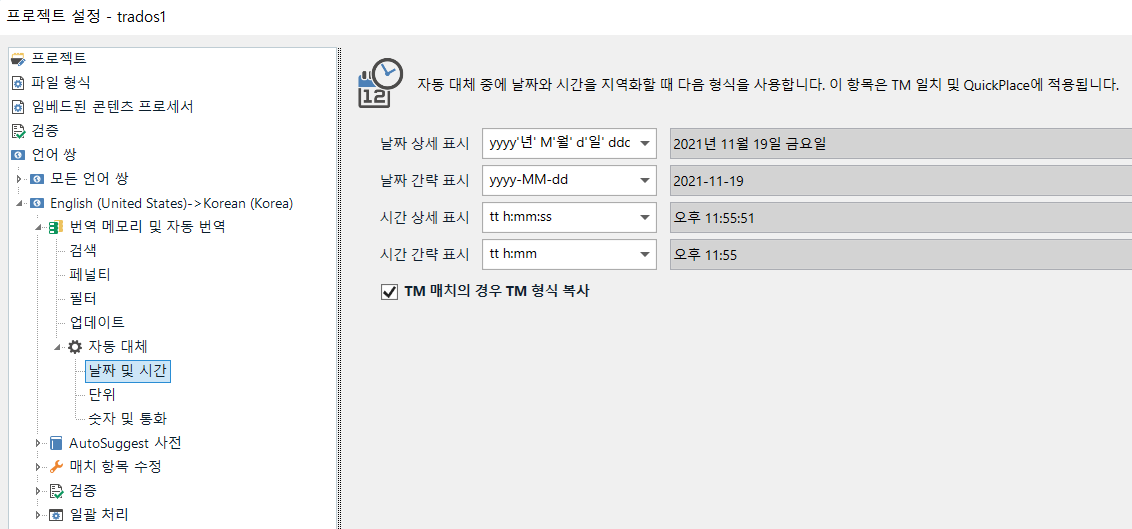
[날짜 상세 표시]를 요일이 표시되지 않는 형태로 변경합니다.
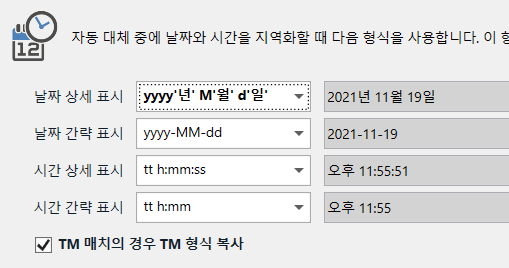
Ctrl+,를 눌러 ‘화요일’이 사라진 것을 확인합니다.
1.2.3.4 (10) 이모티콘 처리
RWS에 따르면 트라도스 2021 SP2부터 유니코드 13 버전 이모티콘을 태그로 지원합니다.
이모티콘 번역은 원문 이모티콘을 파악하고 문맥에 맞게 번역하는 것입니다. 쇼핑 앱에서
 가 적립금 단위를 나타낼 때, 다음 푸시 알림 메시지를 번역해야 합니다.
‘Sign in now to get 30,000
!’‘30,000을 획득하기 위해 지금 로그인하세요
!’는 오역입니다. ‘지금 로그인하시면 30,000개를 드립니다!’가 정확한 번역이고, ‘지금 로그인하면 30,000개!’가 화면 가로 길이가 제한된 푸시 알림에 더 적합한 번역입니다.이모티콘의 정체와 문맥을 파악해야 정확하고 보다 적합한 번역을 할 수 있습니다. 그러나 세그먼트 12의 emoji 태그는 트라도스 편집기에 직접 표시되지 않고, 마우스를 올려도 emoji라는 툴팁만 표시될 뿐입니다. 원본 파일이나 미리보기를 확인하여야 합니다.
① 원본 파일을 열어 이모티콘 확인
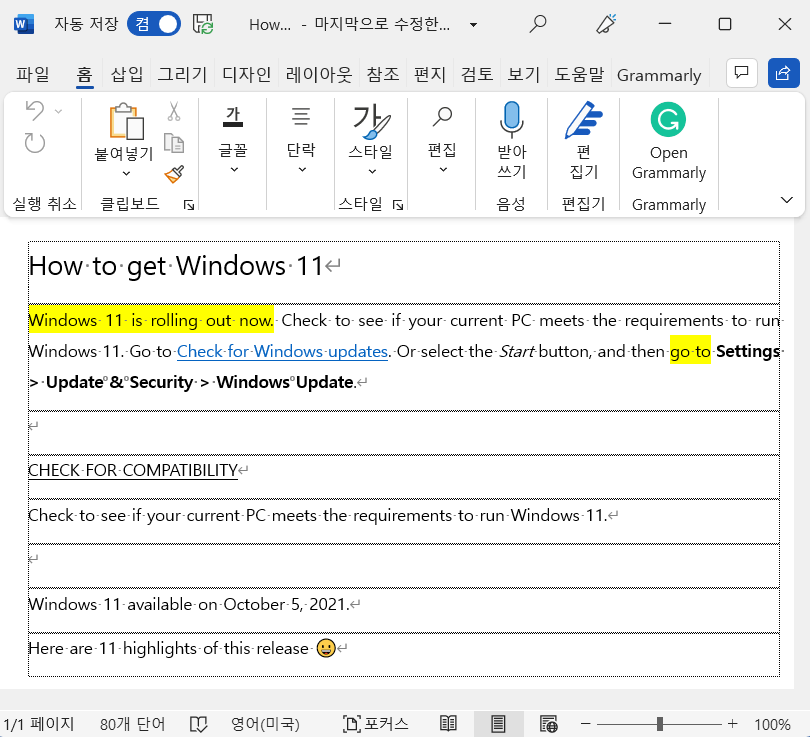
단순히 웃는 얼굴 이모티콘이므로 맨 뒤에 위치해도 무방합니다.
② 미리 보기로 이모티콘 확인
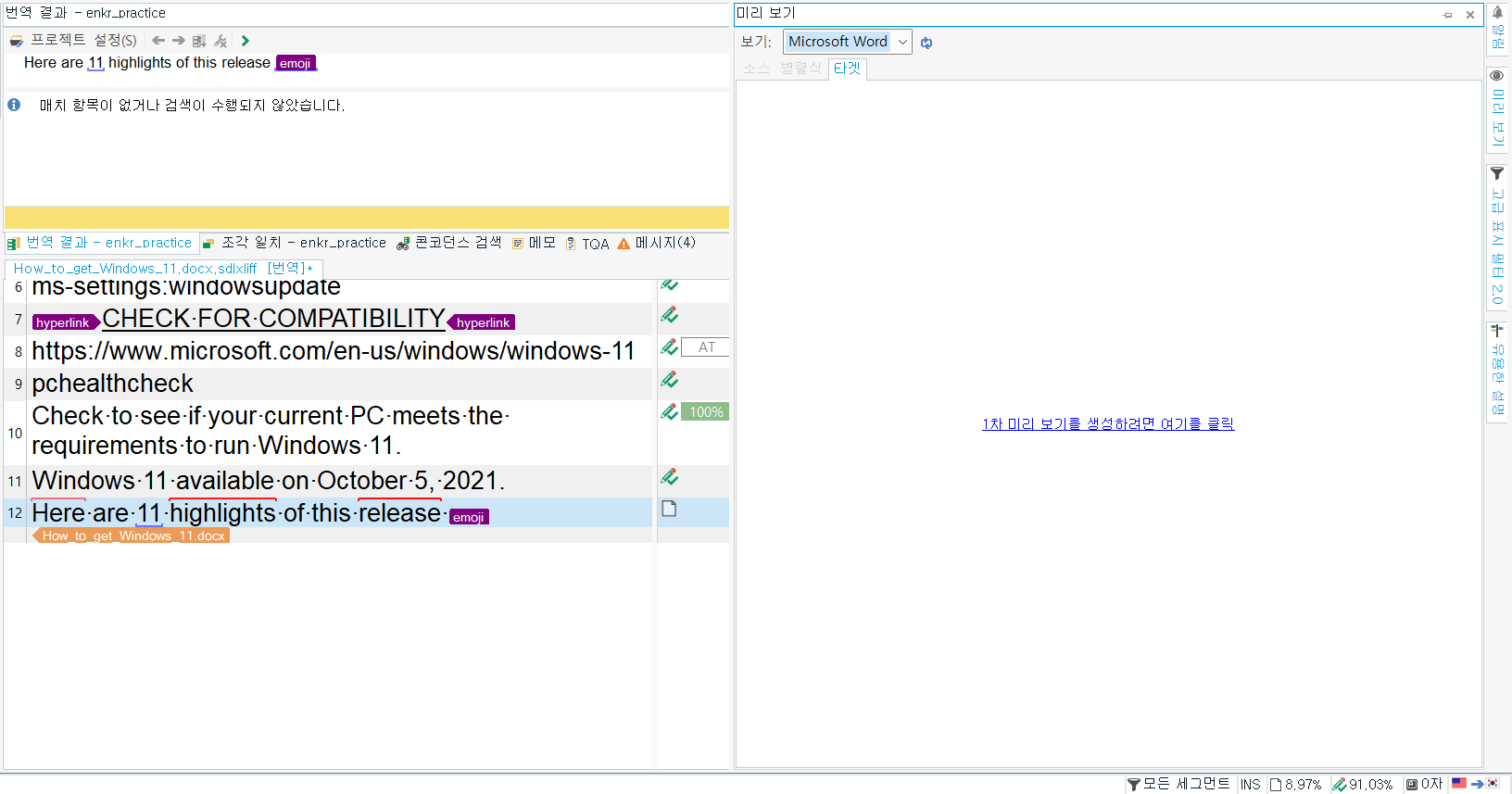
미리보기로 이모티콘을 확인할 수도 있습니다.
i) Ctrl+원본 태그 클릭하여 입력
Ctrl을 누른 상태로 소스 세그먼트의 원본 태그를 클릭하면 한 쌍이 모두 입력됩니다.
1.2.3.4 (11) 미리 보기
오른쪽 [미리 보기] 창을 누르면 Microsoft Word와 HTML 형식 미리 보기가 가능합니다.
① Microsoft Word로 미리 보기
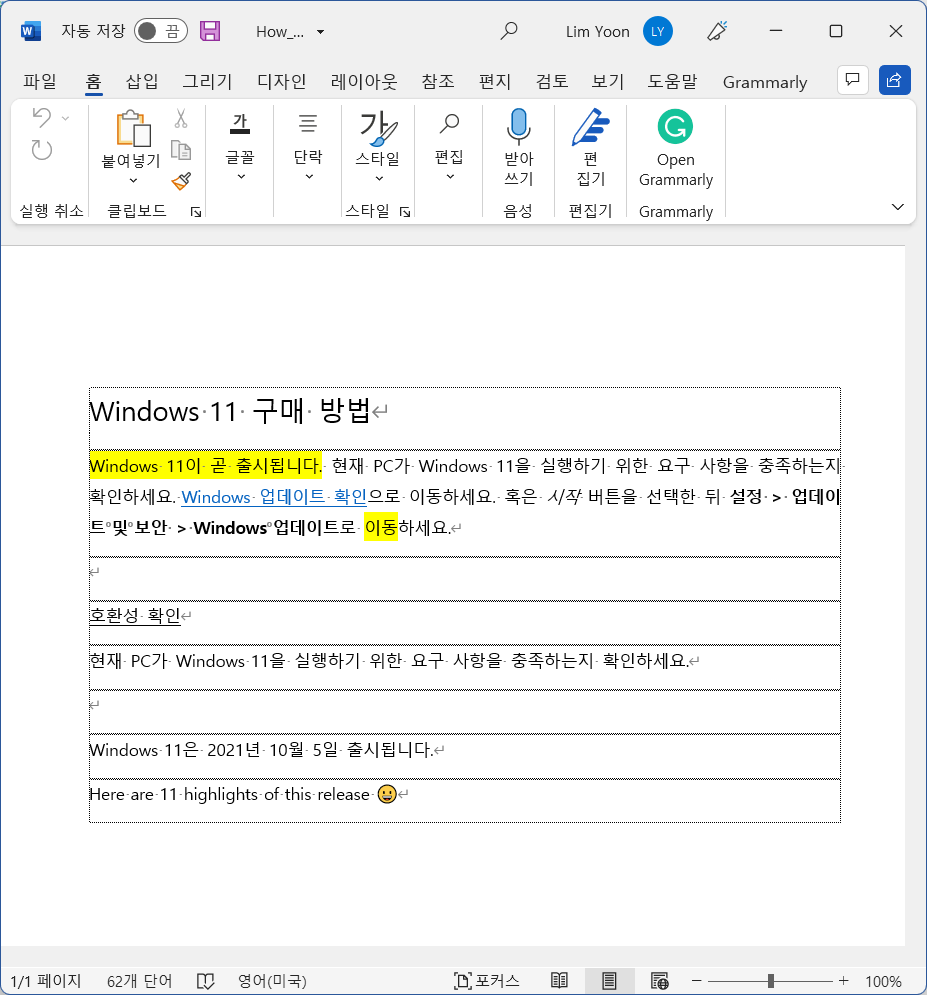
[Microsoft Word] 선택 후 [1차 미리 보기를 표시하려면 여기를 클릭]을 클릭합니다.
세그먼트 12는 번역되지 않아 원문이 표시됩니다. 트라도스와 별개의 애플리케이션인 마이크로소프트 워드 문서가 열립니다. 정확한 형태를 확인할 수 있으나 속도가 느리고 [HTML] 미리 보기와 달리 각 세그먼트와 미리 보기를 연동할 수 없습니다.
[미리 보기] 창 오른쪽 위의 X를 눌러 닫으면 창이 숨김 상태가 되지 않고 완전히 사라지므로, 미리 보기 창 외부의 아무 곳이나 누릅니다. 실수로 X를 눌러 닫았다면 리본 탭(왼쪽 위)-[보기]-[창 배치 재설정]을 누릅니다.
② HTML로 미리 보기
(생략)
1.2.3.4 (12) 원본 파일 형태로 내보내기
Shift+F12를 누르세요. 자세한 내용은 생략.
이후 내용은 활성 유료회원에게만 PDF 형태로 제공될 예정입니다. 현재 편집 중이니 기다려 주세요.
질문: 이런 걸 왜 공짜로 풀고 있음?
답변: 진상에게 모함을 당한 가련한 자영업자가 택할 수 있는 길이 많지가 않습니다. 광역차단의 길을 읽어 보세요 https://rebtion.net/learnfree/?category1=%EA%B4%91%EC%97%AD%EC%B0%A8%EB%8B%A8%EC%9D%98+%EA%B8%B8&mod=list&pageid=1
질문: 기초만 해도 어디 가서 굶어죽진 않을 것 같은데 딱히 유료결제할 필요 없는 것 아님?
답변: 저희 회원님들 가시는 길에 든든한 디딤돌 되어 주세요
질문: 이게 기초편이면 대체 중급, 고급편에는 뭐가 들어감?
답변: 중급편에는 최신 트라도스 플러그인을 비롯해 정규식 넣는 방법 등 "이런 기능이 여기 있다" 위주로 살펴봅니다. 발췌독하시면 될 것입니다.
고급편에서는 중급편 각 기능 활용하는 방법을 예제 파일로 진행하고,
예제가 현실이 되어보기 전에는 진행이 불가능한 경우 스크린샷으로만 진행할 예정입니다
질문: 트라도스 2024 나온다면서 2022 시절 스크린샷 갖고 해도 됨?
답변: 베타판 인터페이스를 살펴보니 크게 다른 것 같지 않아서 일단 편집을 시작합니다.
질문: 크게 다르지 않으면 2022 갖고 그냥 살아도 되는 것 아님?
답변: "인터페이스"가 크게 다르지 않다는 것은 생김새가 크게 다르지 않다는 거지 처리 성능이 그대로라는 뜻은 아닙니다. 물론 인터페이스 바뀐 부분만 다시 편집할 예정입니다.
 스우
스우 적일많많벌
적일많많벌 Deleted User #2638
 고니
고니 뚜뚜
뚜뚜 미미리
미미리 하늘
하늘 민트색
민트색 탈출희망
탈출희망 리틀포레스트
 minibear
 rsysen
 Per
Per 별이
별이 키르히호프
키르히호프
임윤
ㆍ
2024.10.19
ㆍ
Votes
70
ㆍ
Views
8136
팁
ㆍ
임윤
ㆍ
2026.02.17
ㆍ
Votes
22
ㆍ
Views
680
팁
ㆍ
임윤
ㆍ
2026.02.09
ㆍ
Votes
5
ㆍ
Views
285
컴퓨터/잡무 관리 (1)
팁
ㆍ
임윤
ㆍ
2026.01.20
ㆍ
Votes
21
ㆍ
Views
639
CAT툴
ㆍ
임윤
ㆍ
2026.01.10
ㆍ
Votes
11
ㆍ
Views
432
챗GPT로 인보이스 자동화하기 (1)
팁
ㆍ
임윤
ㆍ
2026.01.10
ㆍ
Votes
8
ㆍ
Views
605
CAT툴
ㆍ
임윤
ㆍ
2025.12.15
ㆍ
Votes
7
ㆍ
Views
458
임윤
ㆍ
2025.11.12
ㆍ
Votes
21
ㆍ
Views
736
CAT툴
ㆍ
임윤
ㆍ
2025.11.06
ㆍ
Votes
5
ㆍ
Views
663
CAT툴
ㆍ
임윤
ㆍ
2025.11.05
ㆍ
Votes
6
ㆍ
Views
622
CAT툴
ㆍ
임윤
ㆍ
2025.11.03
ㆍ
Votes
8
ㆍ
Views
593
팁
ㆍ
임윤
ㆍ
2025.10.14
ㆍ
Votes
9
ㆍ
Views
945
CAT툴
ㆍ
임윤
ㆍ
2025.10.12
ㆍ
Votes
5
ㆍ
Views
618
팁
ㆍ
임윤
ㆍ
2025.09.18
ㆍ
Votes
9
ㆍ
Views
854
CAT툴
ㆍ
임윤
ㆍ
2025.09.12
ㆍ
Votes
10
ㆍ
Views
698
팁
ㆍ
임윤
ㆍ
2025.09.11
ㆍ
Votes
7
ㆍ
Views
857
팁
ㆍ
임윤
ㆍ
2025.09.04
ㆍ
Votes
6
ㆍ
Views
837
CAT툴
ㆍ
임윤
ㆍ
2025.07.29
ㆍ
Votes
10
ㆍ
Views
906
저는 인생의 공백기를 지나고 있네요